 沭阳吧下载网
2020年最佳重装Win7 64位旗舰版GHO镜像下载
U盘装Win7系统是当下最流行的一种方式,不管是新电脑安装Win7,还是旧电脑重装 Win7系统都可以采用U盘安装Win7系统的方式。有效应对系统无法启动时的重装修复。今天小编分享下U盘装Win7系统详细教程,还有分享2019年最佳重装Win7 64位旗舰版GHO镜像下载,有需要的朋友不要错过。安装步骤:第一步:下载Win7系统镜像小编推荐的这款:2020重装系统WIN7 64位旗舰优化版(带USB3.0,附U盘装win7系统)推荐下载地址:http://m.winwin7.com/Win7ChunJingBan/Windows7-5221.html
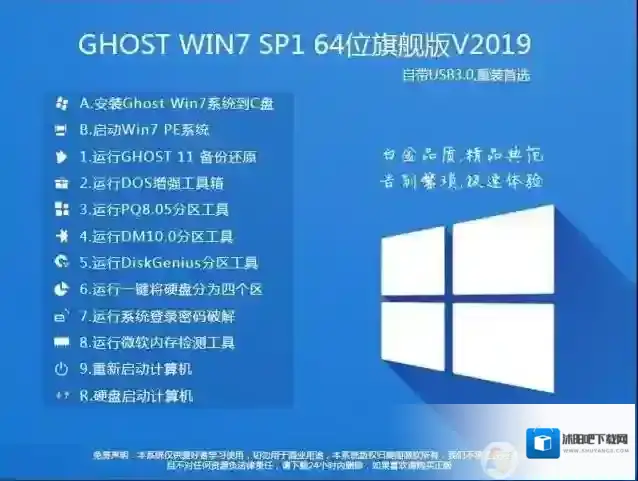
下载之后把ISO格式的文件解压出Win7.GHO文件,之后要放到U盘启动盘中第二步:U盘启动盘制作U盘启动盘有很多品牌,如大白菜、老毛桃、电脑店等,这里推荐;U盘魔术师 (安全纯净的一款U盘启动盘)1、先下载U盘魔术师(推荐V5维护版 1.2G左右):U盘魔术师v5下载之后就是安装(其实也可以使用RAR解压出来)
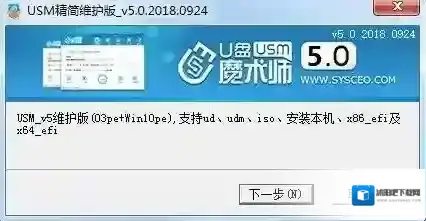
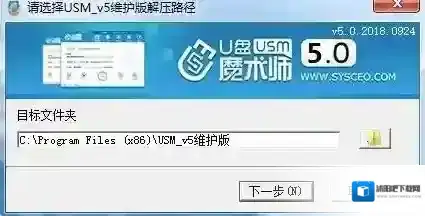
2、默认安装在C盘,大家也可以换个地方:
3、安装好之后打开就是这个界面了。
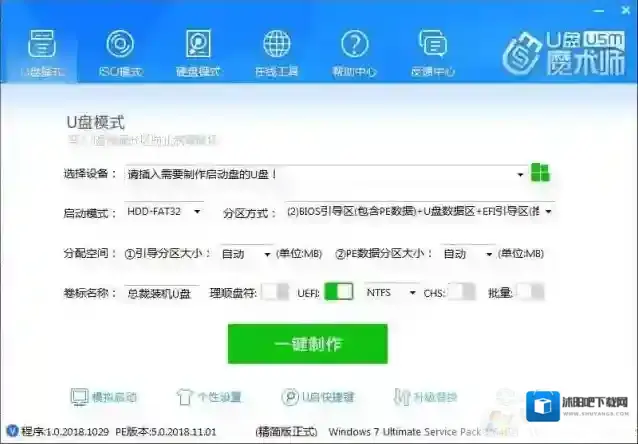
4、插入你的U盘,然后选择启动模式,这里不要改就用HDD-FAT32,然后如果需要UEFI的话就打开UEFI开关,U盘格式选择NTFS格式,不然你放不了大的4G以上系统镜像,点击一键制作开始;
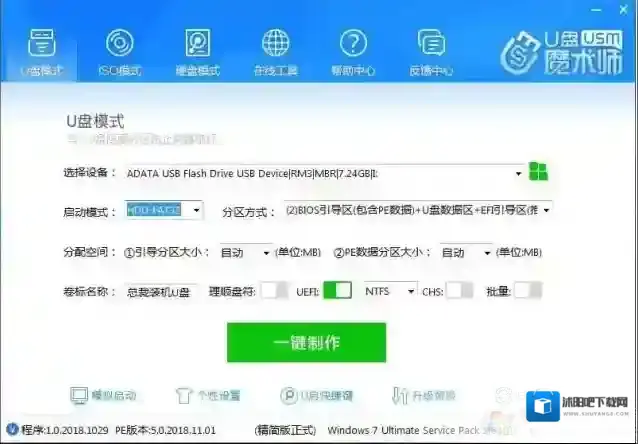
5、制作过程中,我们等待即可。
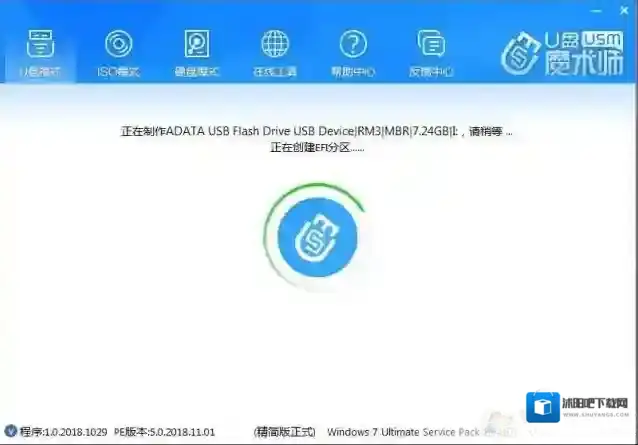
过程中会出以复制数据的窗口,不要关闭掉哦,制作过程有消耗一定的时间。
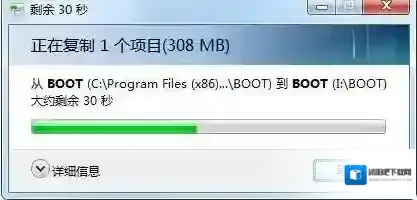
然后就是制作完成了
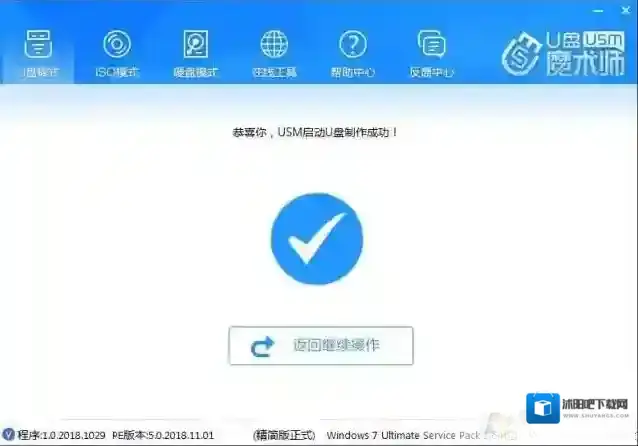
然后把Win7.GHO复制到U盘启动盘中,这里小编就不截图了。第三步:U盘启动设置及U盘启动到PE1、插入U盘后开机,然后按下U盘启动快捷键:
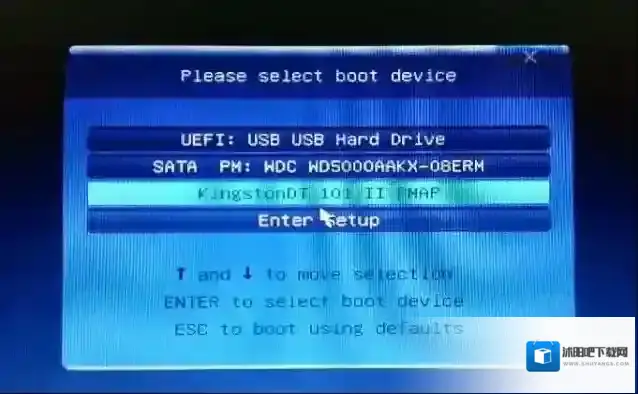
U盘启动快捷键大全:(推荐)关于U盘启动快捷键:
目前的主流电脑和主板基本都支持,也是推荐大家使用的,比较方便,不需要设置BIOS。3、启动到U盘启动盘菜单,然后选择PE进入
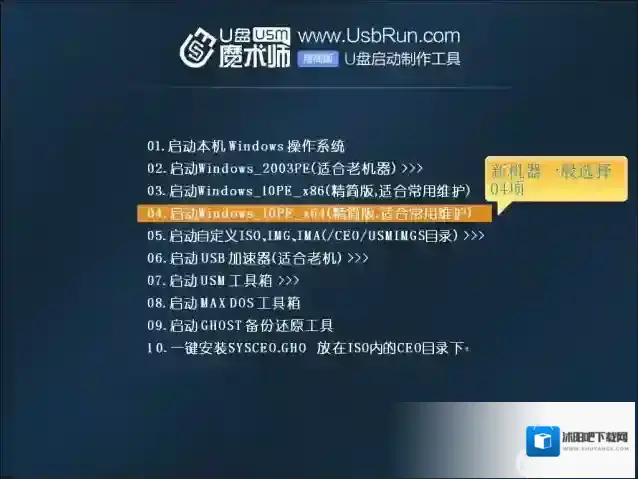
第四步:安装Win7系统1、在PE桌面下,双击打开映像总裁;
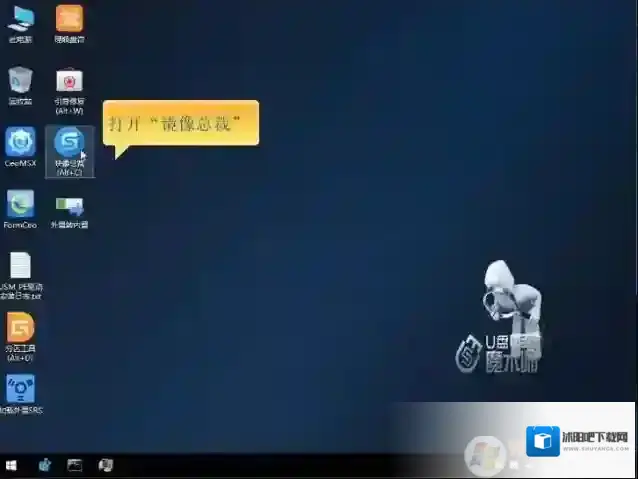
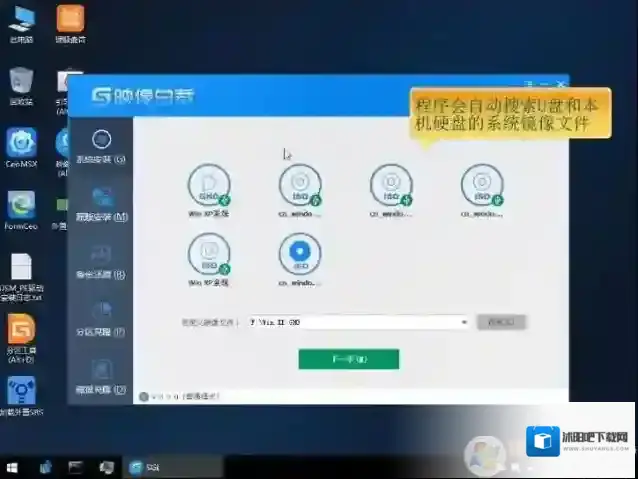
2、打开映像总裁后,软件会自动搜索U盘和本机磁盘的镜像文件(优先显示U盘里的镜像文件),选择事先准备好的Win7系统镜像文件,点击下一步;
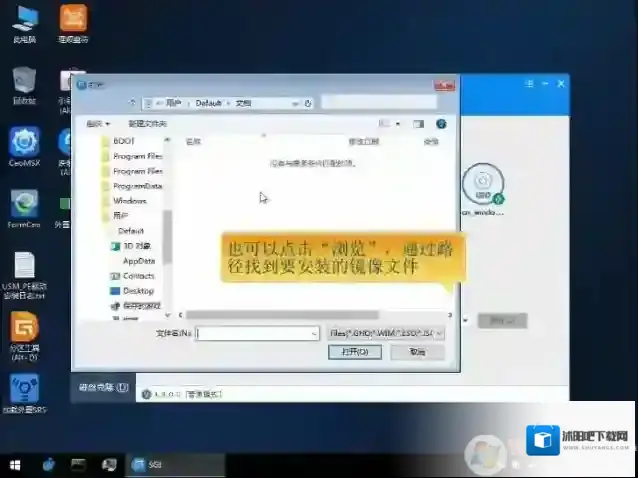
3、也可以点击“浏览”,通过路径找到要安装的Win7系统镜像文件;
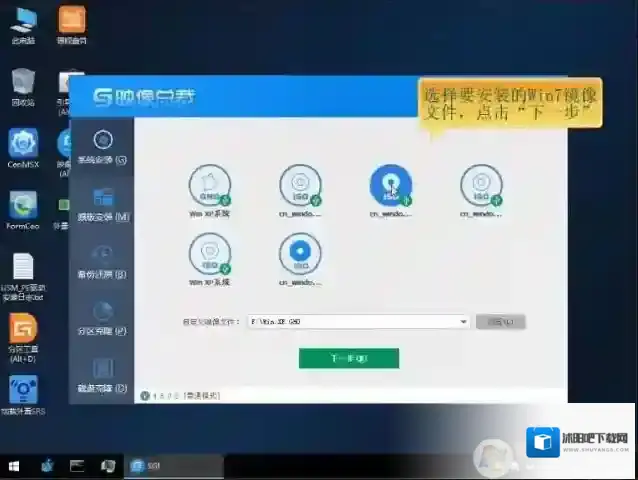
4、选择好要安装的Win7系统镜像文件,点击下一步;
5、软件默认将系统装到C盘,当然也可以手动更改盘符(建议将系统安装到C盘);
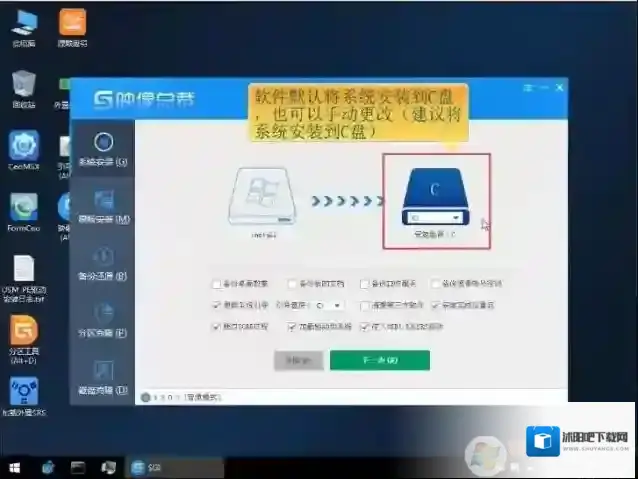
6、根据自己的需要勾选需要的项,这里建议勾选加载驱动到系统,选择完成后点击下一步;
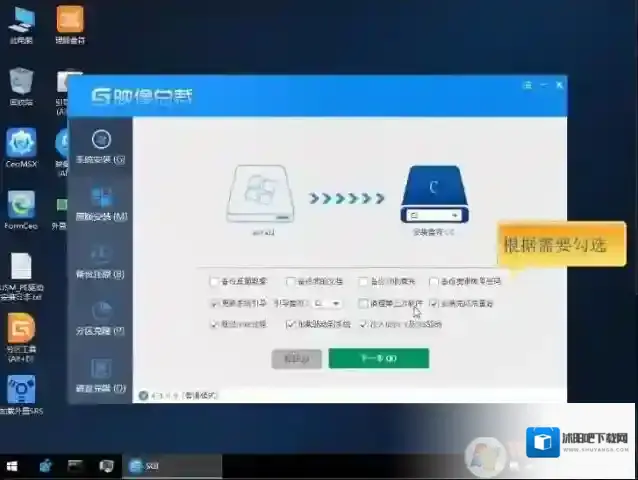
7、这一步不需要我们手动操作,软件会自动执行操作,我们只需要耐心等待即可;
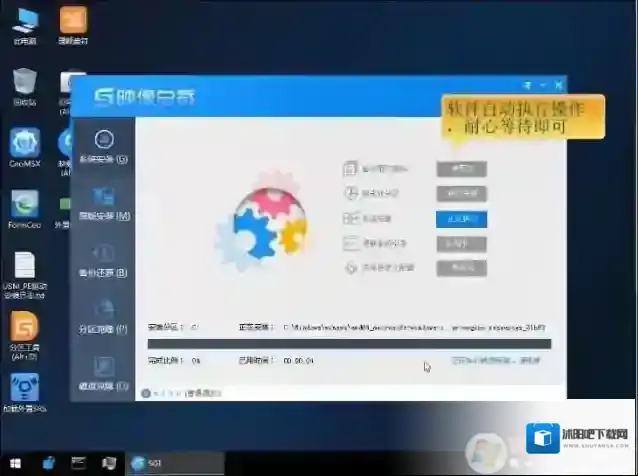
8、执行完成后,拔出U盘,系统将重启,自动进入安装系统的过程;
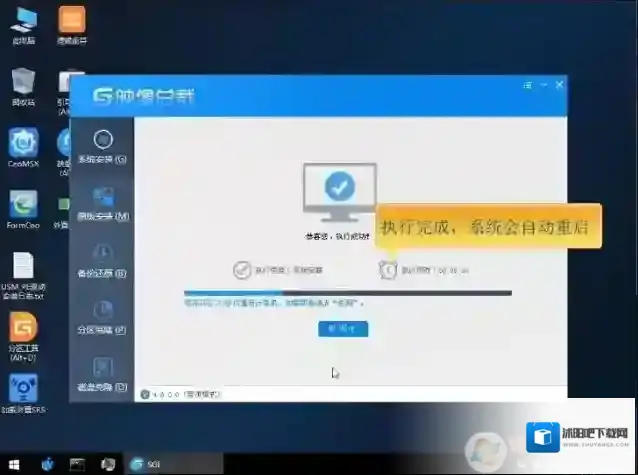
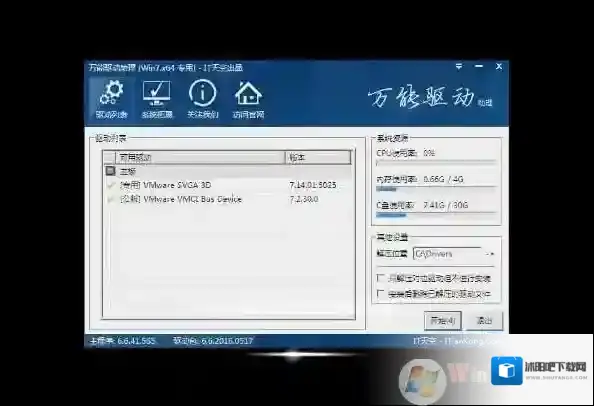
系统在安装的过程中,会重启不知道多少次,也是喝杯茶耐心等待即可;9、多次重启之后,Win7系统就重装完成了,安全、干净‘快速,以上小教程小编都是亲测的哦,希望大家能喜欢。
电脑用PE安装系统教程
在使用pe(windows预安装环境,winpe)安装系统之前,需要进行一系列准备工作。
1. 准备一个空u盘:建议容量至少为8gb,考虑到现在镜像文件越来越大,16gb的u盘更为理想,用于存放系统镜像文件和pe工具。同时,u盘的质量也会影响启动盘的可靠性和读写速度,因此建议使用usb3.0以上的u盘。

2. 下载pe制作工具:可以从网络上下载一款u盘启动制作工具,如小兵u盘启动制作工具或大白菜u盘启动盘制作工具等。
3. 数据备份:由于制作启动盘会格式化u盘,因此必须提前备份u盘中的重要数据,以防止数据丢失。
1. 将u盘插入电脑,并运行已下载的u盘启动制作工具。
2. 在工具界面中,选择要制作启动盘的u盘(确保已备份数据),然后点击“制作启动u盘”或类似的按钮。
3. 接下来,可以选择将系统镜像文件直接下载到u盘中,或者自行下载镜像文件后手动复制到u盘中。如果选择前者,需按照工具提示选择所需系统镜像并开始下载。
4. 等待pe制作工具完成u盘启动盘的制作过程,这可能需要几分钟时间。在此期间,请确保不要随意拔插u盘。
5. 当工具提示制作成功时,pe启动盘就制作完成了。
三、设置电脑启动顺序
为了使电脑能够从u盘启动并进入pe系统,需要设置电脑的启动顺序。
1. 重启电脑,并在开机初期根据屏幕提示按下特定的键(如del、f2、f10等)进入bios设置。
2. 在bios中,找到启动选项菜单,并将u盘设置为首选启动设备。这通常涉及调整启动设备的优先级顺序,将插入了pe系统的u盘置于硬盘驱动器之前。
3. 保存设置并退出bios,电脑将会根据新的启动顺序重启,从而从u盘加载pe系统。
另外,许多现代主板和笔记本电脑还支持快速启动菜单。通过开机时按下特定热键(如f11、f12、esc等),可以直接调出启动设备选择菜单,然后选择u盘启动。
四、进入pe系统并安装操作系统
1. 当电脑从u盘启动后,会进入pe系统界面。
2. 在pe系统中,找到并打开装机工具(如小兵系统安装工具或大白菜一键装机工具等)。
3. 在装机工具中,选择已下载的系统镜像文件,并指定要安装的盘符(通常是c盘)。
4. 点击一键安装或类似的按钮开始安装系统。此时,装机工具会自动挂载系统镜像并开始安装程序。
5. 等待系统安装程序释放完成并重启电脑。在重启时,请确保从硬盘启动(如果之前设置了u盘为首选启动设备,则需要修改回硬盘)。
6. 当电脑再次启动时,会自动完成后续的程序安装,直到看到全新的系统桌面。
五、注意事项
1. 在制作启动盘和安装系统过程中,请确保不要中断操作或断电,以免导致制作失败或系统安装不完整。
2. 在安装新系统前,请务必备份原系统盘(通常是c盘)中的重要数据,因为安装新系统会清除原系统盘中的所有数据。
3. 如果遇到安装问题或系统无法启动的情况,请检查bios设置中的引导顺序是否正确,以及是否选择了正确的启动方式(uefi或legacy)。
通过以上步骤,你就可以使用pe系统来安装全新的操作系统了。
Win10安装教程之:Win7系统下硬盘安装Win10
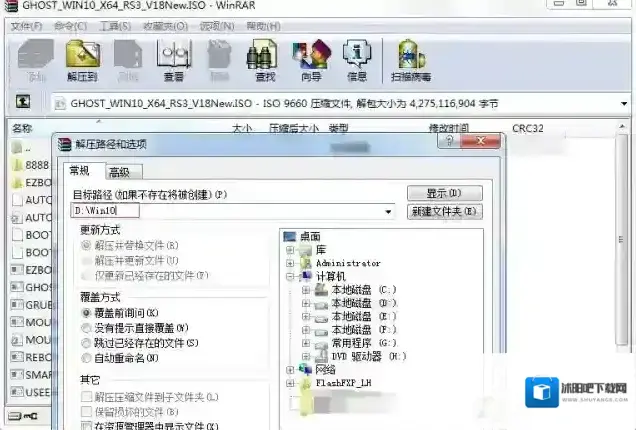
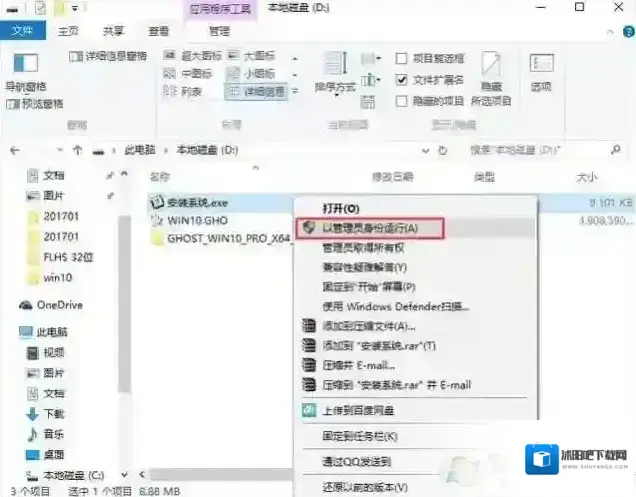
2、解压文件夹中一般都会且一个 “安装系统.EXE”,我们双击打开,如果是win8/win10要右键以管理员身份打开(执行前注意备份C盘重要资料!)
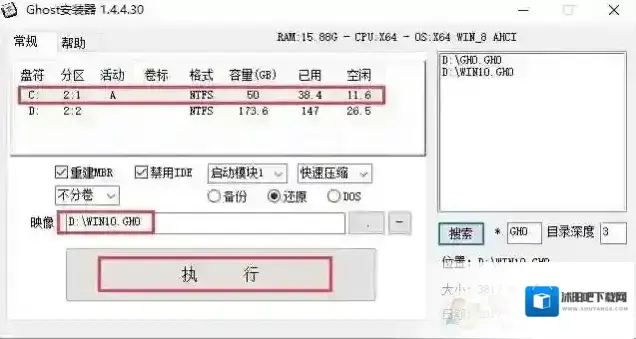
3、选择列表中的系统盘(默认C盘),选择“WIN10.GHO”映像文件,点击执行。会提示是否重启,点击是,系统将自动安装。整个安装过程持续10到15分钟,一切无需人工干预,请耐心等待。
4、重启之后进入GHOST界面,等待5分钟左右,100%会自动重启
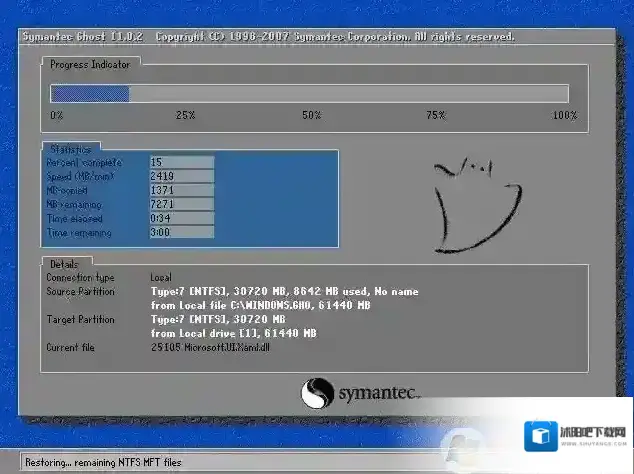
5、重启之后继续安装过程,如下图;

6、直到Wni10安装完成,进入桌面,win10基本就安装好了。
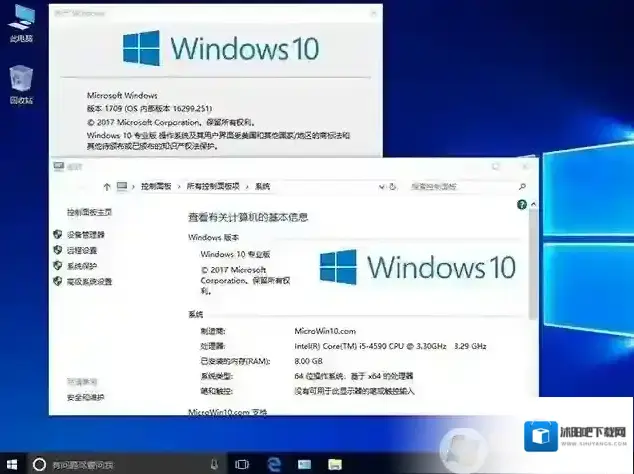
怎么样,Win10安装是不是很简单呢,在Win7系统下一般使用GHOST安装器就可以完成Win10系统的安装,大家可以学习一下这个技巧哦。