 沭阳吧下载网
Win10网速限制解除教程(解除限制可保留带宽)
Win10系统默认会保留一定的网络带宽为系统所用,主要可能用于更新啥的,这导致很多用户下载一直达不到满速,这里小编和大家分享下Win10网速限制解除教程,可以解除被保留的带宽设置方法如下:
1、按下WIN+R组合键,然后输入gpedit.msc,回车;

Windows10保留
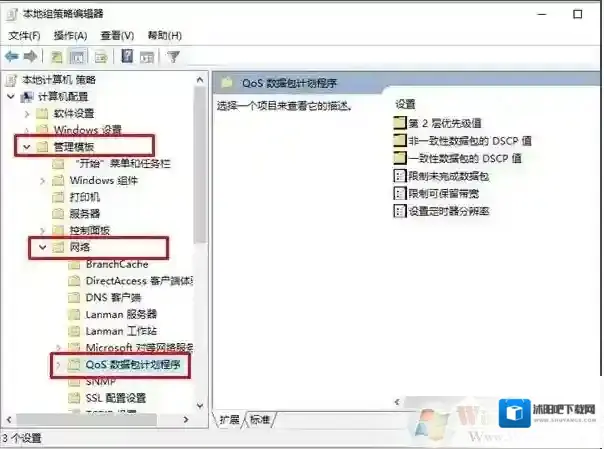
2、弹出对话框选择:管理模板→网络→Qos数据包计划程序;
Windows10宽带
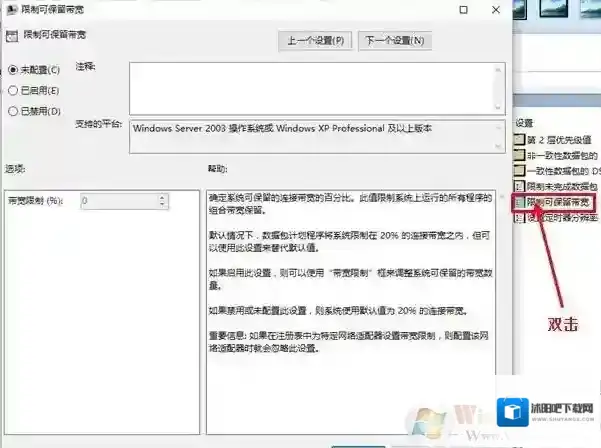
3、双击右侧“限制可保留宽带”弹出对话框,可以看到默认设置为未配置,下面的说明显示:如果禁用或未配置此设置,则系统使用默认值为20% 的连接带宽,因此电脑是被限制了20%的宽带;
Windows10下载
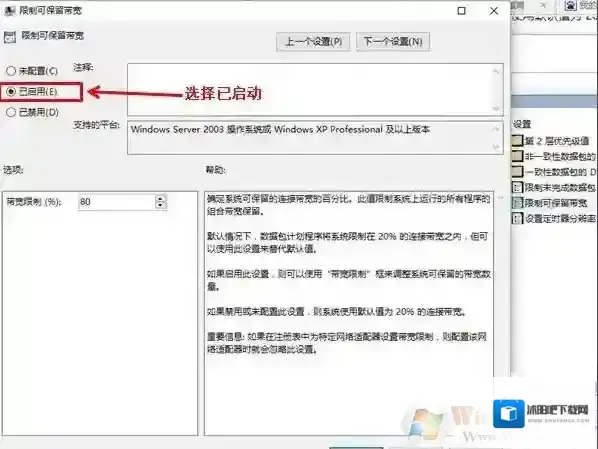
4、选择已启用,激活下面的宽带限制输入框;
Windows10带宽
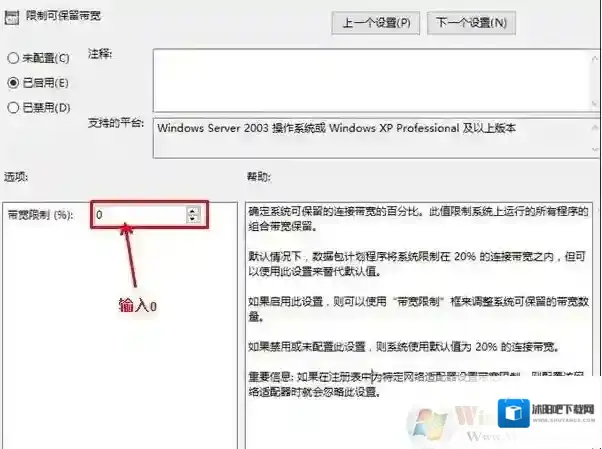
5、在宽带限制(%):后面输入0;
Windows10网速限制
6、点击应用,保存设置,确定退出。我们已经将电脑默认限制的20%网速释放,现在让我们感受100%的网上冲浪体验吧。接除Win10网速限制,解除限制的保留带宽教程了,如果你有100M宽带,接触限制之后下载应该可以达到真正的100%,12M左右。
win10下载速度慢怎么办
你要确定电脑是网速慢还是无法上网,如果无法上网,我就无能为力了。如果是网速慢请往下看。1.打开网页速度应该正常,如果网页打开都要很久,那就借别人的电脑用一下。2.打开浏览器,搜索360驱动大师(如果是借别人的电脑,则搜索360驱动大师万能网卡版。)下载并安装。(借别人的电脑要准备一个U盘,把下载的安装包移动到U盘中,在通过U盘把安装包移动到自己电脑中。)3.打开360驱动大师,等它检测完后点击左下角的最新模式,安装最新网卡驱动。4.到这里,你的网速应该恢复正常了。以上便是winwin7小编给大家分享的关于安装或者升级win10系统网速慢的解决方法。