 沭阳吧下载网
2345安全卫士如何解决断网问题_2345安全卫士修复LSP教程
2345安全卫士如何解决断网问题
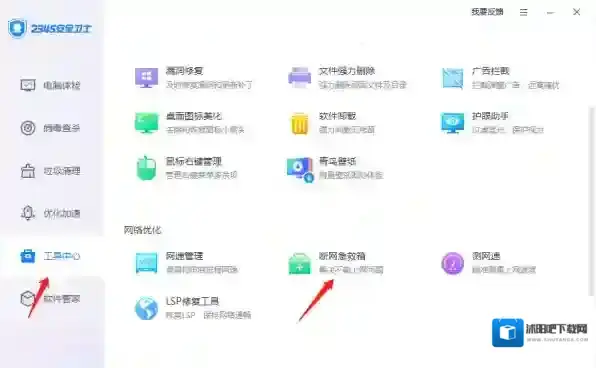
2345安全卫士安全卫士
2、在弹出的2345断网急救箱窗口上方选择全面诊断。
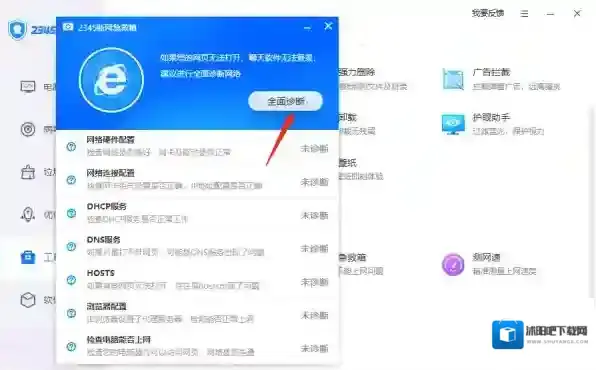
2345安全卫士修复
3、待诊断完毕发现问题后,再单击立即修复,修复完毕后,就可以正常的上网了。
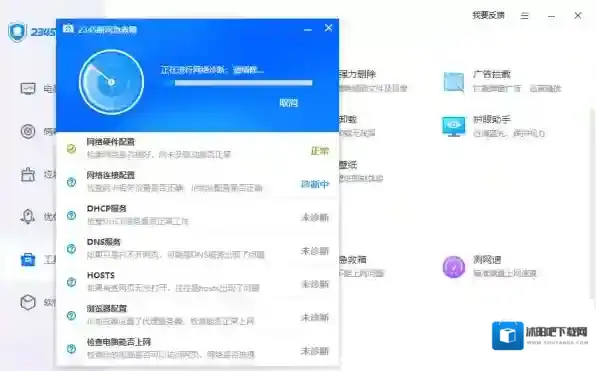
2345安全卫士如何解决
2345安全卫士如何修复LSP
如果通过急救箱还是没有办法解决断网问题,我们尝试修复一下LSP,Windows的网络连接与LSP相关联,LSP服务被破坏也会导致无法正常上网。
1、在2345安全卫士工具中心界面的下方找到LSP修复工具并点击。
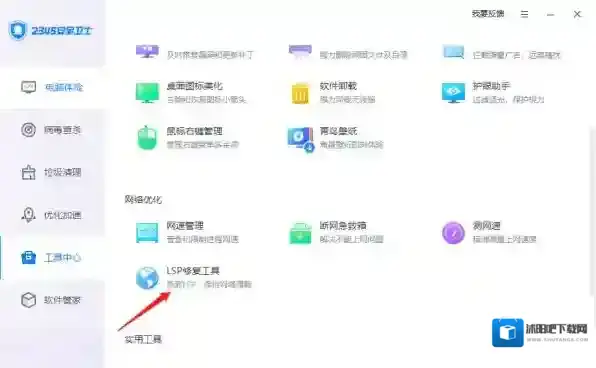
2345安全卫士断网
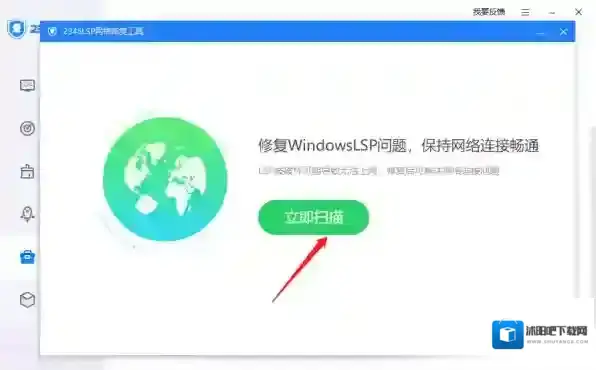
2、在弹出的2345LSP网络修复工具窗口中点击立即扫描,这时系统会对我们电脑中的LSP进行扫描,筛选出那些已经被破坏的LSP。
2345安全卫士点击
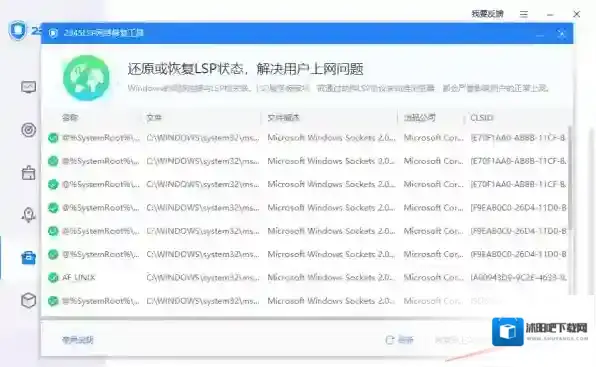
3、扫描完成后会出现详细的列表,这时如果需要修复点击右下角的立即修复就可以了。
小编推荐
2345安全卫士不注册能用吗
2345安全卫士能删除顽固文件吗
2345安全卫士有没有护眼模式
2345安全卫士信任区和恢复区是干嘛的_怎么添加信任文件

2345安全卫士安全卫士
2345安全卫士信任区和恢复区的作用
1.信任区
2345安全卫士的信任区扮演着一个安全豁免的角色。它主要用于收纳那些经用户判断为安全、无需进行严格监控或可能被误识别为威胁的文件和应用程序。一旦某个文件或应用被纳入信任区,2345安全卫士在执行病毒扫描或者实时防护时,会自动跳过这些已标记为可信的项目,避免了对合法软件或内部开发应用的不必要干扰,确保其运行畅通无阻。
2.恢复区
而恢复区则是2345安全卫士设计的一个临时存储空间,用于存放那些虽被安全卫士检测并移除(隔离),但可能存在误判风险的安全文件。当用户发现某个重要且实际无害的文件被错误删除或隔离时,可在恢复区中迅速找到该文件,并选择还原至初始位置,有效防止因误报导致的工作或日常使用的困扰。
2345安全卫士中如何添加信任文件
要将一个文件添加到2345安全卫士的信任区,请按照以下步骤操作:
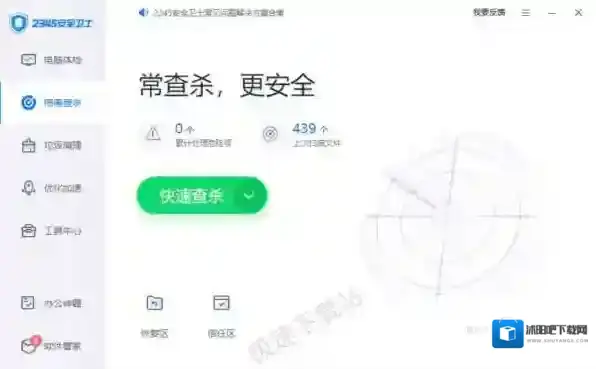
1.首先启动2345安全卫士,并进入其“病毒查杀”界面。
2345安全卫士信任
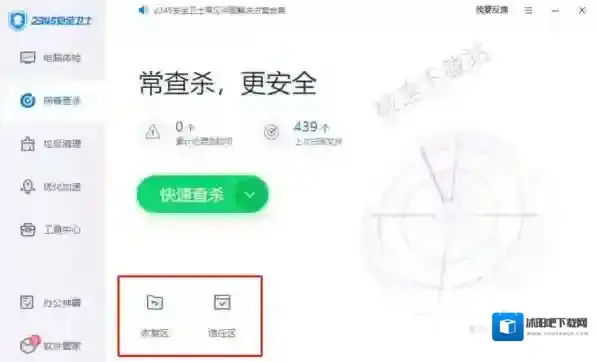
2.在“病毒查杀”页面的左下角找到并打开“信任区”。
2345安全卫士文件
3.在这里,我们点击右下角的 “添加文件”或“添加文件夹”,来选择我们需要添加到信任区的文件。
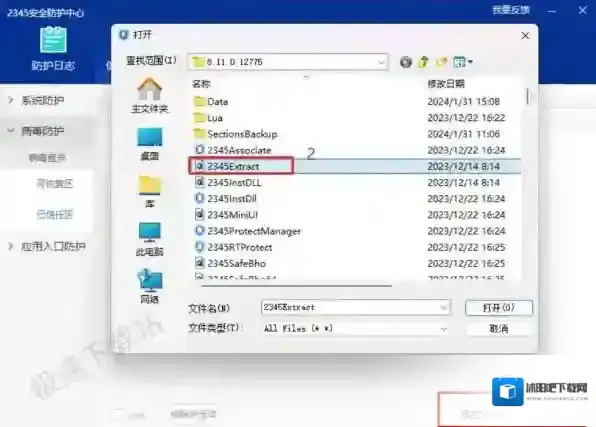
2345安全卫士添加信任
4.接下来,将选择的文件添加信任即可。
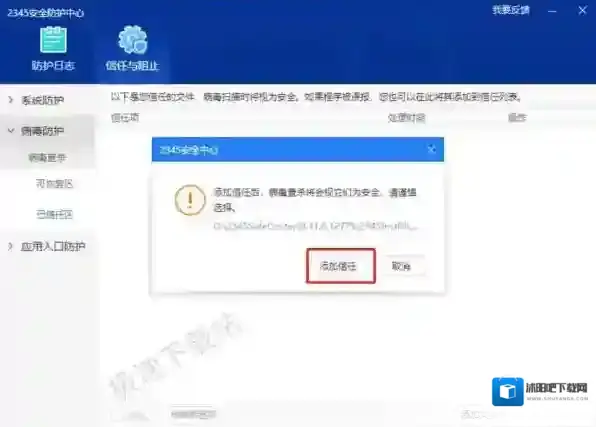
2345安全卫士恢复
5.这样在信任区里就可以看到我们添加的文件了,下次病毒扫描将不会被扫描和处理,从而减少病毒检测时间。
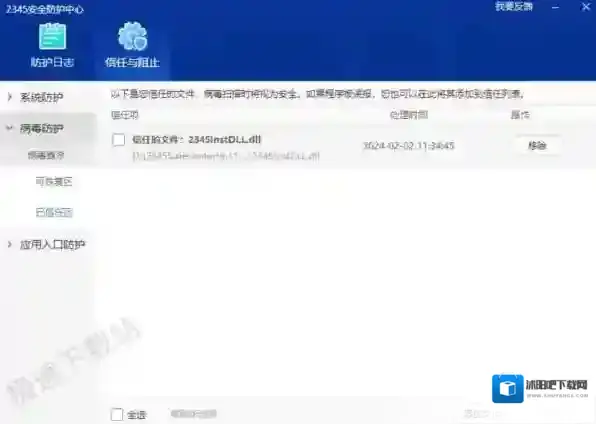
通过以上操作,您便成功地将所需文件添加到了2345安全卫士的信任区中,确保它在后续的扫描过程中不会被误报或限制执行。同时,请务必谨慎对待信任区内的文件,确保它们确实安全可靠,以免造成潜在的安全风险。