 沭阳吧下载网
360安全浏览器怎么设置信任站点_隐私安全设置指南
360安全浏览器怎么设置信任站点
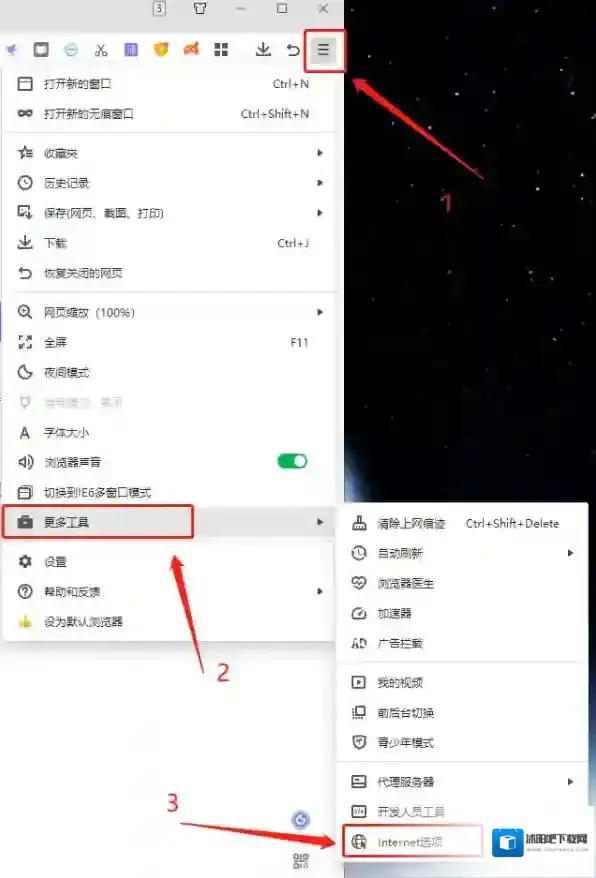
第一步:在电脑上打开360安全浏览器之后,点击页面右上角的三根横线图标,在弹出的选项中,选择“更多工具”一栏的“Internet选项”键。
360浏览器信任站点
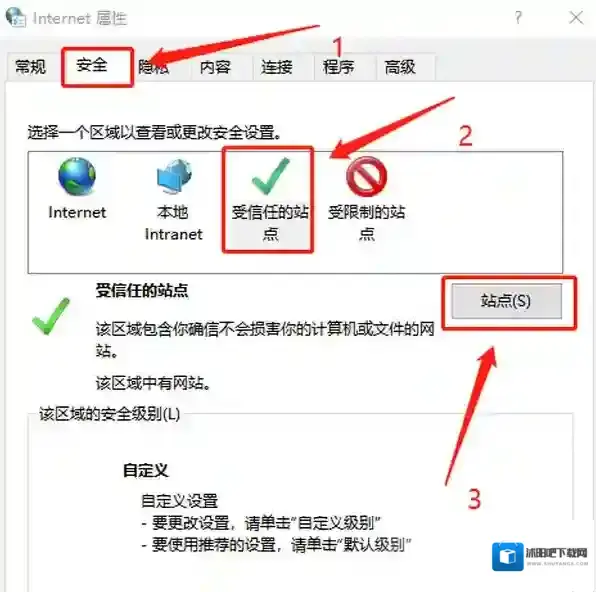
第二步:在弹出的Internet属性窗口中,选择“安全”选项中的“受信任站点”图标,并点击“站点”按钮。
360浏览器安全浏览器
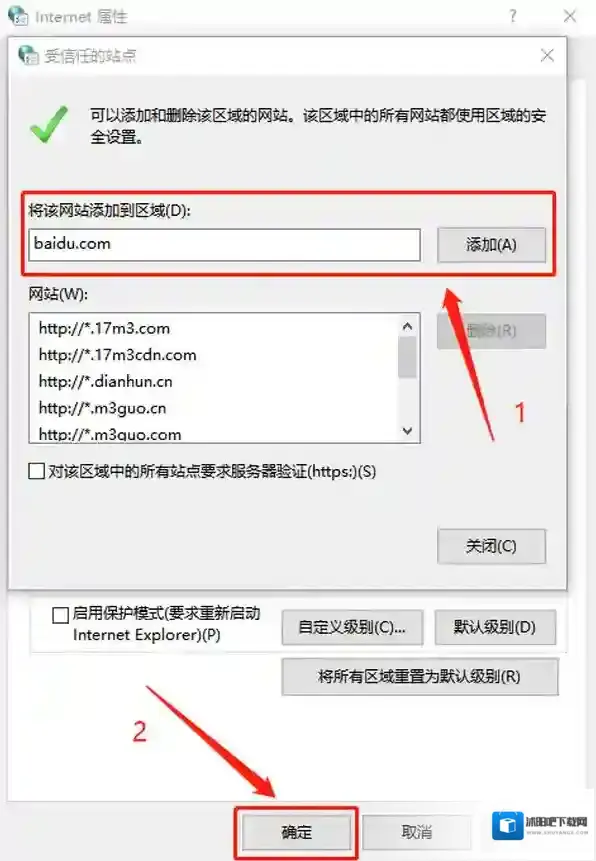
第三步:弹出受信任站点添加窗口后,将需要添加的网站地址输入方框中,并点击“添加”键。添加完退出到属性页面后,再点击“确定”键保存设置,就完成信任站点设置了。
360浏览器网址
360安全浏览器隐私安全设置指南
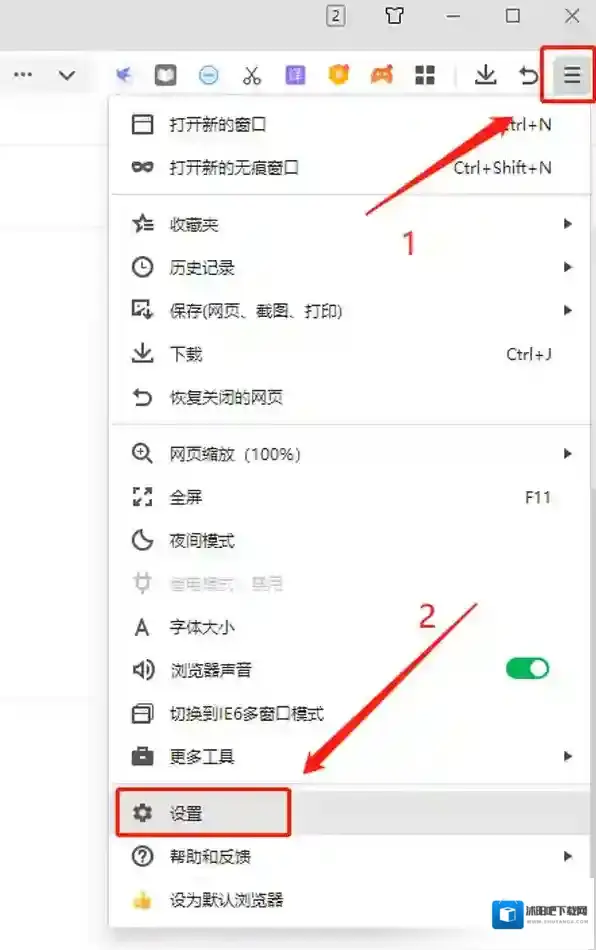
在360安全浏览器的隐私安全设置中,也有网址信任与阻止的功能。同样是点击三根横线图标,选择“设置”功能。
360浏览器添加
跳转到设置页面之后,在左侧选择“安全设置”选项,并在右侧下滑到“隐私安全设置”一栏中,点击“网址信任与阻止”键。

360浏览器安全设置
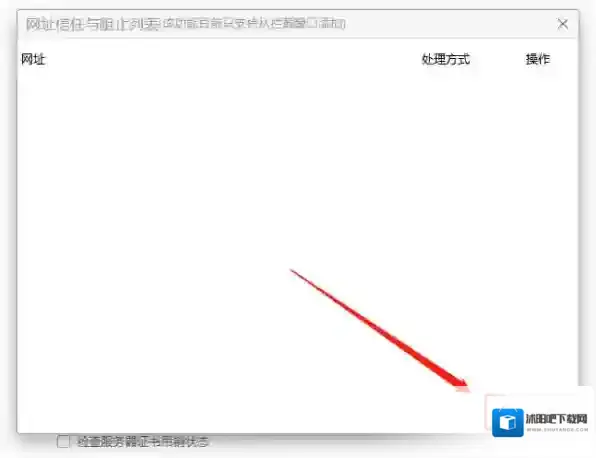
在弹出的新窗口中,用户可以查看添加的受信任网址,不过在该界面只能清除添加的受信任网址,想要添加的话只能在拦截窗口添加。
小编推荐:
360安全浏览器怎么添加小程序?
360安全浏览器怎么清缓存?
360安全浏览器怎么下载到桌面?
360浏览器隐藏侧边栏指南
在使用360浏览器时,有时候侧边栏可能会占用一定的屏幕空间,影响浏览体验。如果你想隐藏侧边栏,以下是一些简单的方法。
方法一:通过设置选项隐藏

1. 打开360浏览器,点击浏览器界面右上角的“菜单”图标,通常是三条横线的形状。
2. 在弹出的菜单中,选择“设置”选项。
3. 进入设置页面后,在左侧的菜单栏中找到“外观设置”。
4. 在外观设置页面中,找到“侧边栏显示”相关选项。
5. 将侧边栏的显示开关关闭,即可隐藏侧边栏。
方法二:使用快捷键隐藏
1. 如果你习惯使用快捷键,也可以通过快捷键来隐藏侧边栏。

2. 按下键盘上的“ctrl”键和“shift”键,同时按下“z”键。
3. 此时,侧边栏应该会隐藏起来。
4. 如果需要再次显示侧边栏,重复按下上述快捷键组合即可。
方法三:在浏览器界面中直接操作
1. 鼠标移动到浏览器侧边栏的边缘位置,当鼠标指针变为可调整大小的形状时。
2. 按住鼠标左键,向浏览器窗口内部拖动侧边栏,直到侧边栏完全隐藏在窗口内。
3. 下次需要显示侧边栏时,再次将鼠标指针移动到窗口边缘,侧边栏会自动弹出。
不同版本的360浏览器可能在操作步骤上略有差异,但大致的方法是相似的。如果你在隐藏侧边栏的过程中遇到问题,可以尝试更新浏览器到最新版本,或者在360浏览器的官方论坛上查找相关解决方案。隐藏侧边栏后,你可以获得更简洁的浏览界面,专注于网页内容的阅读。根据自己的使用习惯选择合适的隐藏方法,让360浏览器更好地满足你的浏览需求。希望以上方法能帮助你成功隐藏360浏览器的侧边栏,享受更舒适的上网体验。
360浏览器安全设置使用指南
在当今的互联网环境中,网络安全问题日益凸显。作为用户日常使用的工具之一,浏览器的安全性尤为重要。360浏览器凭借其强大的安全防护功能,成为了众多用户的首选。本文将详细介绍如何通过360浏览器设置提高上网安全性。


其次,用户还可以在设置中开启“无痕浏览”模式。此模式下,用户的浏览记录、表单数据和临时文件不会被保存,有效保护了个人隐私不被泄露。这对于访问敏感信息或者使用公共设备时尤为有用。
此外,360浏览器还支持安装扩展插件,用户可以根据需要下载并启用一些增强安全性的插件,比如密码管理器或反追踪工具,进一步提升上网环境的安全等级。
最后,保持360浏览器及其相关组件的更新也非常重要。定期检查并安装最新的安全补丁和版本更新,可以帮助抵御新出现的安全威胁。
总之,通过合理配置360浏览器的各项安全设置,用户可以在享受便捷网络服务的同时,最大限度地保障自己的网络安全与隐私。希望以上介绍能够帮助大家更好地利用360浏览器提供的强大安全功能。