
《cad看图王》新建图层操作教程
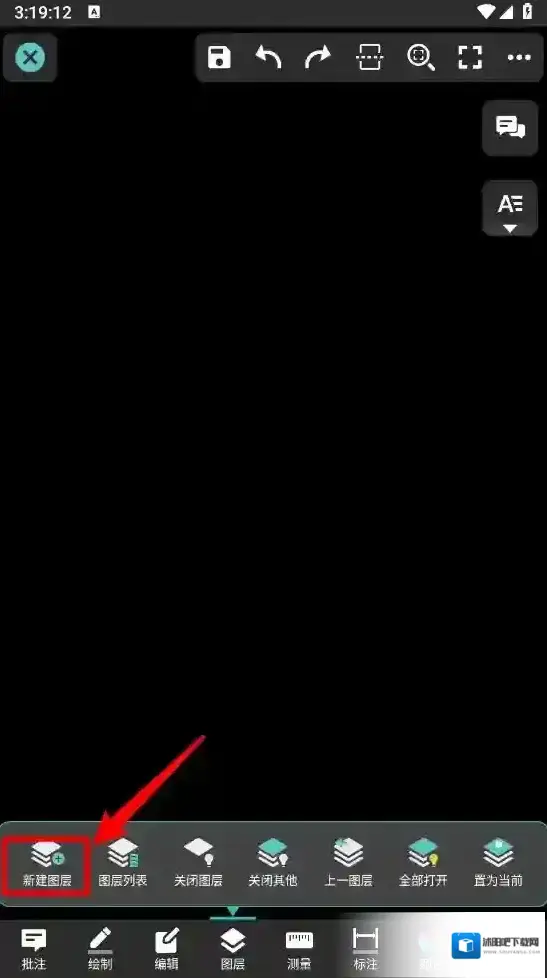
cad看图王怎么新建图层,进入软件,在主页点击右下角”+”号,然后点击”新建图层”,在图纸页面点击底部栏目框选择”图层”,,弹出菜单栏,点击”新建图层”,最后完成图层命名、选择图层颜色,点击”确定”即可。

CAD看图王新建图层
1、用户在本站下载安装,一键进入软件。

CAD看图王点击
2、在主页点击右下角”+”号,如图所示。

CAD看图王图层
3、然后点击”新建图层”。

CAD看图王颜色
4、在图纸页面点击底部栏目框选择”图层”。

CAD看图王选择
5、弹出菜单栏,点击”新建图层”。
6、最后完成图层命名、选择图层颜色,点击”确定”即可。

本文内容来源于互联网,如有侵权请联系删除。
发表回复
评论列表 (0条)