
《秀米编辑器》裁剪封面图教程
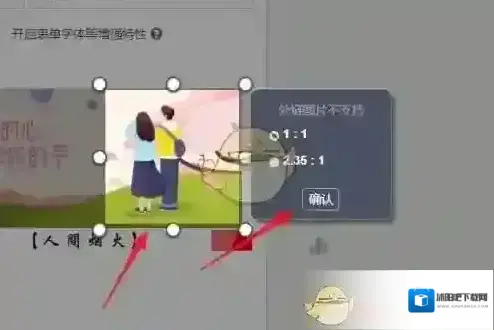
秀米编辑器裁剪封面图,可以使得封面图的调整更加灵活,有助于提升图文的整体美观度。在秀米编辑器中选择已创建的图文,点击并双击封面图进入编辑模式,通过拖动图片四个边角进行裁剪至所需大小,最后点击确认即可完成裁剪。

1、在秀米主页中,点击我的秀米(如图所示)。

2、在个人界面中,选择已创建的图文并点击(如图所示)。
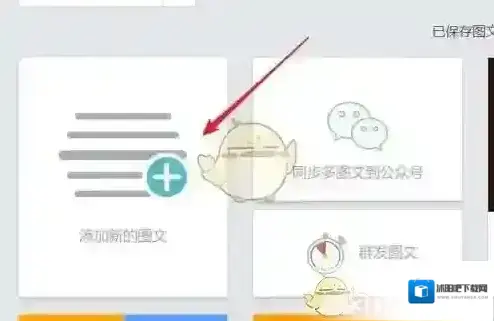
3、点击封面图,可以进行添加图片(如图所示)。
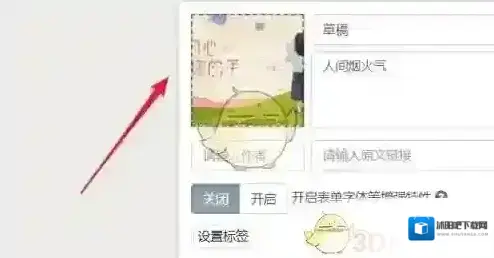
4、双击封面图,可以根据四个边角拖动,进行裁剪图片,点击确认即可(如图所示)。
本文内容来源于互联网,如有侵权请联系删除。
发表回复
评论列表 (0条)