 沭阳吧下载网
联想thinkpad e470 win10改win7怎么改?(图文操作方法)
联想thinkpad e470 win10改win7怎么改?联想thinkpad e470 笔记本电脑默认自带win10操作系统,但是由于win10系统和一些办公软件或者第三方程序的兼容性差导致我们不得不将默认自带的win10系统改装成win7系统。在本文中winwin7小编给大家介绍下thinkpad 这款e470商务笔记本电脑安装win7系统的操作方法。
联想thinkpad e470 win10改win7方法:准备工作1、准备一个≥8的U盘,制作一个U盘启动盘,制作方法可参考:PE U盘启动盘制作方法2、下载本站推荐笔记本专用Win7 64位旗舰版系统:WIN7 64位旗舰版系统,然后将下载好的win7系统解压出来,将里面的.gho格式文件复制到制作好U盘启动盘的U盘中;3、做好备份工作,将电脑中原有的重要资料备份起来,如果你U盘大的话可以先制作好U盘启动盘,然后将资料拷贝带到U盘中。(因为GPT分区转化MBR分区时数据会丢失);联想thinkpad e470 win10改win7方法:BIOS设置1、开机出现Logo时点击F1进入BIOS;2、选择Restart-OS Optimized Defaults,修改成Disabled,如图:

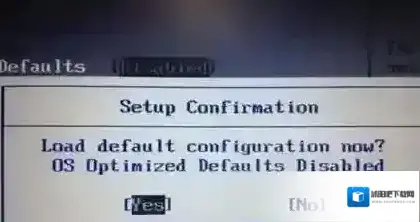
3、点击F9(Edge系列机型点击Fn+F9)恢复bios默认设置,选择Yes ,如图:
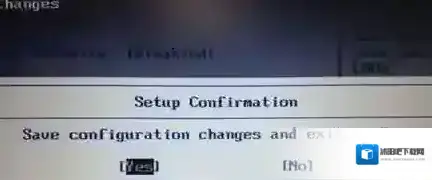
4、点击F10(Edge系列机型点击Fn+F10),选择Yes保存bios设置,如图:
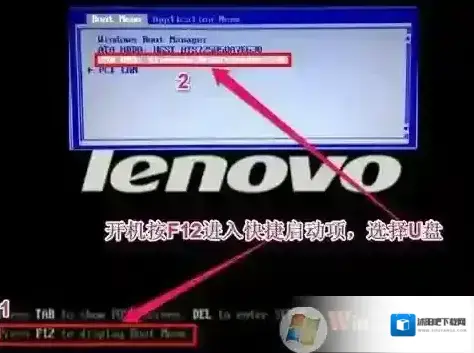
5、将U盘启动盘连接到该电脑中,然后将电脑重启出现logo界面按下F12选择U盘启动,如图:
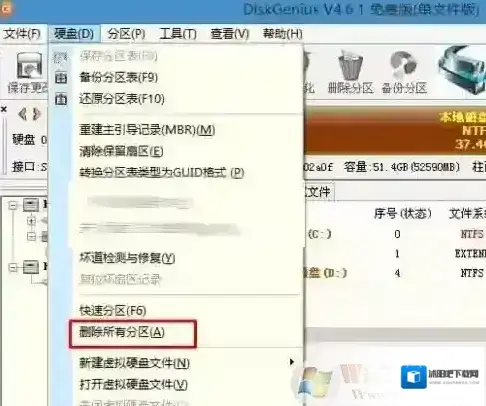
联想thinkpad e470 win10改win7方法:磁盘分区转换格式以及系统安装1、进入U盘启动盘,使用键盘上下键选择1入PE系统;2、打开桌面上的Diskgenius分区工具(DG分区工具);打开Diskgenius后,选择笔记本硬盘,然后点击“硬盘”,查看菜单中的“转换分区表类型为MBR格式”选项是否灰色,如果是灰色的话那么我们就无需进行重新分区,除了C盘系统盘和桌面上的资料,重装系统后其他磁盘中的资料都不会被清空,如果“转换分区表类型为MBR格式”选项是可选的,则需要将整个硬盘格式化;删除分区:点击“硬盘”–“删除所有分区”,删除前确保资料已经转移,删除后,点击保存更改,如图:
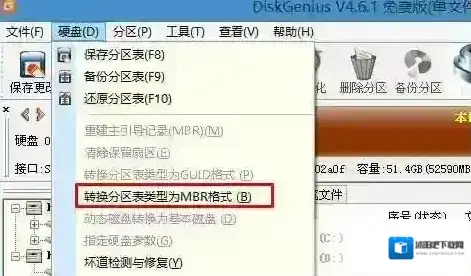
转GPT分区为MBR格式:删除分区后,装换硬盘分区表类型 为 MBR 格式,同样还是从“硬盘”–“转换分区表类型为MBR格式”,然后保存更改(以下为图示,此时该项为可点,如不可点说明已经转换好了。),如图:
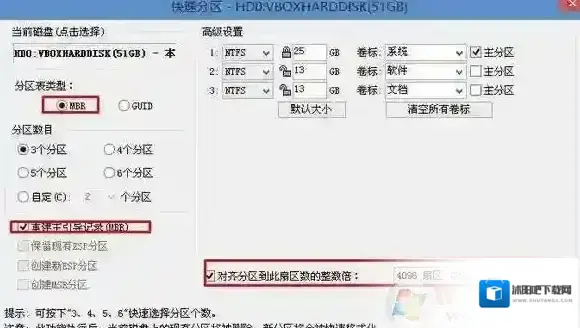
重新分区:磁盘格式转换完成后,执行快速分区,分区大小几磁盘个数自己选择,确保分区表类型为MbR ,及勾选了重建主引导记录MBR,按下确定后开始分区(如果是固态硬盘或者是东芝的硬盘要进行4K对齐一下),如下图:
3、分区完成后运行桌面的”一键装机还原”工具,然后选择win7系统镜像文件,以c盘为系统盘,把win7系统安装在c盘中,点击确定;

通过上述步骤进行操作之后我们只需耐心等待系统自动安装即可进入到windows 7系统界面!
HP最新电脑win10改win7教程(惠普笔记本+品牌机装Win7)
HP最新电脑装win7系统 BIOS设置(很重要的一步,不然安装了Win7也不能启动)
1、开机一直按按ESC,出现以下界面后,再按F10进入BIOS,如下图所示;

2、进入BIOS后,将移动键盘到“先进”选项下,选择"安全引导配置",按回车键进入设置;

3、回车后,将配置传统支持和安全引导设置电脑“启用传统支持和禁用安全引导”以及去掉“启用MS UEFI CA密钥”前面的勾,然后按F10保存更改;

4、F10保存重启后再次开机按ESC,然后选择F10进入BIOS设置,将进入刚设置的地方,勾选“清除安全引导密钥”,然后再次F10保存;

5、F10保存重启后再次开机按ESC,然后选择F10进入BIOS设置,将鼠标移动“先进”选项中,选择"启动选项"后回车进入,如下图所示;

6、进入后将UEFI顺序前面的勾去掉,让机器默认为传统启动,这样方便安装WIN7,如下图所示;

7、插入制作好的U盘启动盘,重启按ESC再按F9调出启动管理对话框,选择USB HDD识别到U盘启动进入PE,回车;

三、惠普电脑装win7系统改硬盘分区格式为MBR分区(安装WIN7改MBR分区格式)
1、选择U盘启动盘进入PE后,在桌面上运行DiskGenius分区工具,点击“硬盘”--“删除所有分区”,删除前确保资料已经转移,删除后,点击保存更改,如图:

2转GPT分区为MBR格式:删除分区后,装换硬盘分区表类型 为 MBR 格式,同样还是从“硬盘”--“转换分区表类型为MBR格式”,然后保存更改(以下为图示,此时该项为可点,如不可点说明已经转换好了。),如图:

3重新分区:磁盘格式转换完成后,点击快速分区,勾选 分区表类型为 MbR ,勾选了重建主引导记录MBR,选择需要分区的个数以及大小,当然大家可以点击“自定”来设置合适的分区,按下确定后开始分区(如果是固态硬盘或者是东芝的硬盘要进行4K对齐一下),如下图:

四、惠普电脑怎么装win7系统(一键安装)
1、接下来就以安装Win7了。运行桌面上的一键装机等工具,只要选择要安装的Win7.GHO 然后选中C盘,确定即可。
2、如果你下载的系统中没有USB3.0驱动,一定要勾选注入USB3.0驱动;还是推荐小编测试过的系统盘已经自带usb3.0/3.1驱动了,所以勾不勾都没有关系。

3、最后,等待释放GHO安装程序,电脑便会自动重启电脑。这里大家千万不要动电脑哦,不然会出错。

4、电脑重启后,系统会自动完成后续的程序安装,直到看到桌面,系统就彻底安装成功了。

惠普(HP)台式机win10改装win7系统的方法,安装过程中注意的就是将默认的UEFI+GPT方式改成LEGACY+MBR普通引导方式。
华硕台式机重装系统,华硕台式机重装Win10系统教程
1、制作一个支持UEFI启动的(U盘启动盘):怎么制作UEFI U盘启动盘?UEFI U盘启动盘制作教程2、下载一款Win10系统,速度快稳定的最好:[稳定,极速]GHOST WIN10 1903正式版64位专业版(永久激活)3、把系统放入到U盘中,也可以先解压出GHO文件再放入。1、首先把制作好的U盘启动盘插入到电脑中;

2、开机后需要按启动项选择快捷键,华硕台式机,由于机型不同可能会有差异,推荐试试ESC键,和F8键。3、出现启动项选择之后,我们要选择UEFI+U盘名字 这样的选项进入;

4、进入PE系统,后,如果有需要我们先给硬盘重新分一下区(如不想分区或是有重要资料的朋友略过);如双击桌面上的分区助手(无损),选择磁盘1,点击快速分区,如果你是多个硬盘,要选对,不要误删;

5、分区数目、分区大小以及分区类型,卷标为系统的系统盘建议60G以上,由于选择了UEFI启动,磁盘类型要选择GPT,分区对齐到是4k对齐,2048扇区就行,也可以4096扇区,确认无误后点击开始执行;

6、分区过程很快,分区完成后,如图所示,GPT分区会有两个没有盘符的ESP和MSR,这两个分区不要去动,只需要看你分出的C、D盘等,如果盘符被占用,选择已经占用C盘的那个盘,左侧选择更改盘符,以此类推,不改也是可以的,可以根据卷标系统来判断系统盘的位置;

7、分区完成就要开始重装系统了。你可以用U盘启动盘上自带的一键装机,也可以使用系统中自带的硬盘安装器.exe来进行安装,但是在恢复的时候注意一定要勾选“修复引导";

8、GHOST恢复中,恢复完成之后会重新启动电脑,进入下一个Win10安装环节

注意:假如重启之后无法进入win10部署环节,那么说明引导没有修复成功,大家可以使用PE中的引导修复工具修复一下。

通过上面的步骤,我们就可以完成华硕台式机重装win10系统。之间要是有什么问题,欢迎留言询问。
联想笔记本Win10改Win7 BIOS设置+U盘启动+分区及支持USB3.0Win7系统
联想启天m510怎么装win7?联想启天m510安装win7图文教程
联想YOGA Book 2笔记本预装win10改win7图文教程