 沭阳吧下载网
《醒图》添加蒙版方法
蒙版是一种非常有用的工具,它可以帮助我们更加精确地控制图像的某些部分,使其与其他部分产生对比或融合效果。醒图作为一款功能强大的图像编辑软件,同样提供了蒙版功能。那么,醒图蒙版在哪里呢?下面我们就来详细介绍一下。

1、首先打开醒图软件,进入到首页中后我们需要点击修图页面中的导入按钮;

2、然后在素材的页面中,我们选择好需要修的素材之后直接点击图片;

3、接着来到修图的页面中我们滑动下方的工具栏到最后面点击导入图片;

4、之后进入到选择素材的页面中我们选择好素材之后直接点击图片;

5、在编辑图片的页面中我们调整好图片之后点击右下角的对号图标;
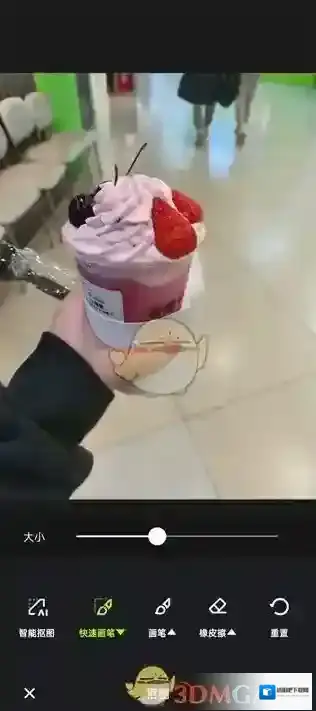
6、最后点击过后我们就可以看到蒙版工具了。

本文内容来源于互联网,如有侵权请联系删除。
醒图怎么把人像抠出来放到另一张照片里
打开醒图app后,分别导入背景图和需要抠出人像的图,在人像编辑界面选择“抠图”功能,利用“智能抠图”自动识别并抠出人像,再调整抠图区域,之后将抠出的人像复制到背景图中,并调整人像大小和位置以达到最佳效果,最后保存图片即可。感到兴趣的朋友们和小编一起看看吧。
《醒图》怎么把人物扣出来
《醒图》抠图换背景教程

1、打开醒图app,点击导入,导入要换的图片。

2、再点击图片下面的导入图片,选中要抠的图片。

3、然后可以选择区域进行抠图,对于人物也可以选择智能抠图。

4、把抠出来的图,调整大小和位置。

5、最后点击右上角的合并图层,就能把抠出来的图放到另一张图上了。

本文内容来源于互联网,如有侵权请联系删除。

醒图
官方最新版