 沭阳吧下载网
《剪映》自定义视频封面教程

1、打开剪辑。点击剪映底部的“剪辑”选项卡,进入剪辑主界面。

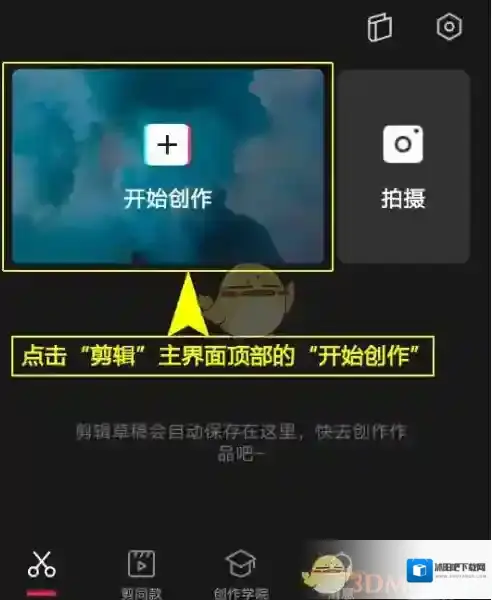
2、开始剪辑。在剪辑主界面顶部,点击“开始创作”。
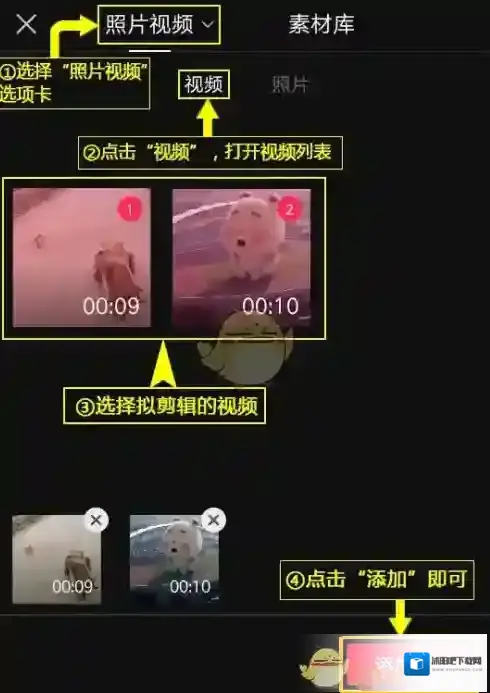
3、添加视频。选择“照片视频”选项卡,点击“视频”,打开视频列表,选择拟剪辑的视频,点击“添加”即可。
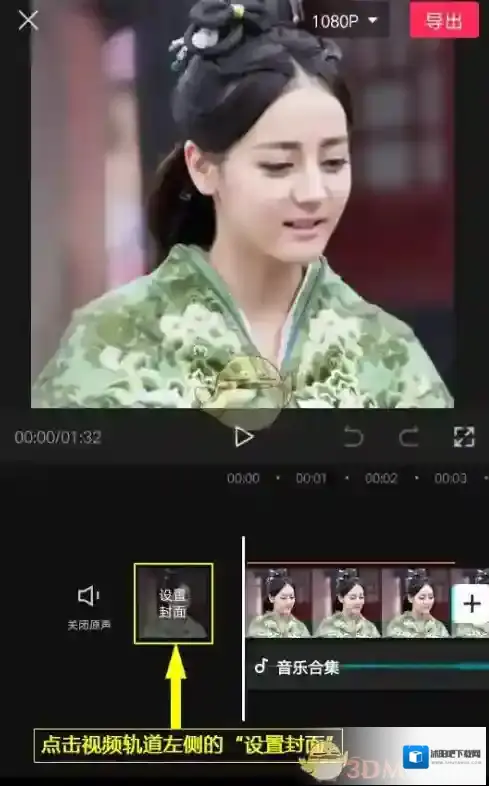
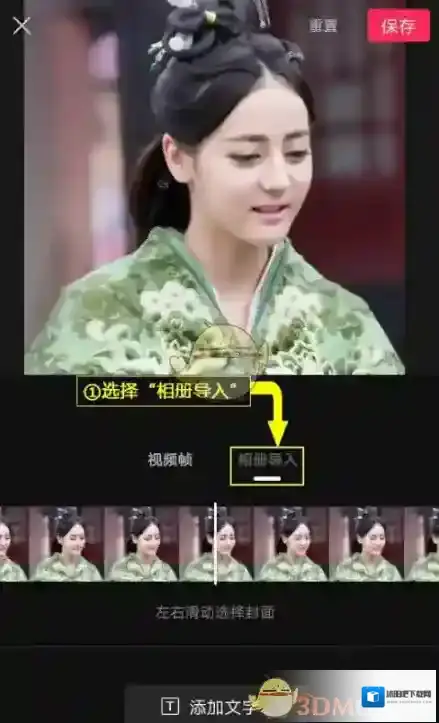
4、设置封面。点击视频轨道左侧的“设置封面”。以下有选择“视频帧”和从“相册导入”两种方式:
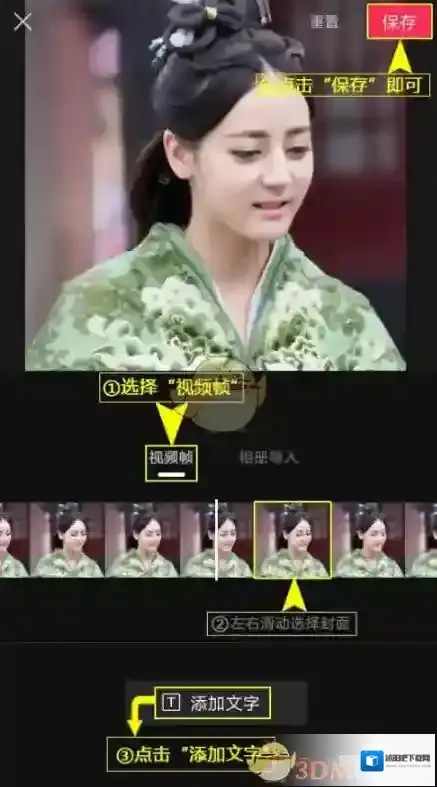
5、视频帧。选择“视频帧”,在视频轨道上左右滑动选择封面,点击“添加文字”,给视频封面添加标题文字,单击“保存”即可。
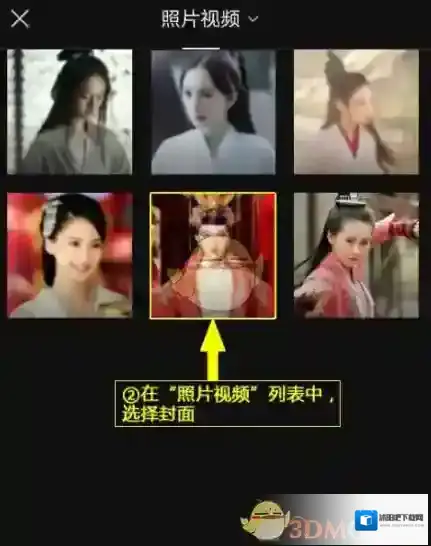
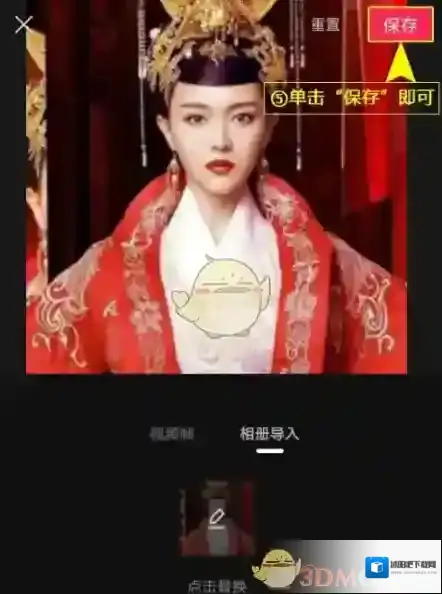
7、相册导入。选择“相册导入”,打开“照片视频”列表,选择封面,点击“确认”,为视频封面添加标题,点击“保存”即可。

剪映
官方最新版