 沭阳吧下载网
《高德地图》探路功能使用教程
高德地图的探路功能在哪?怎么用?
高德地图的“探路”功能是专门为老司机打造的出行“轻导航”,当我们开车经过熟悉的路段、不需要专业导航功能的时候,这种“探路”轻导航可以给我们提供更为简单、便捷的人性化提示,出行更轻松。
我们打开最新版高德地图,在驾车路线页面可以看到多出了一个“探路”功能。高德对此解释非常清晰明了,探路功能不仅可以根据实时交通流量推荐更优路线,还可以播报沿途电子眼、让老司机减少违章,同时还可以降低正常导航的太多信息干扰、增加导航续航。
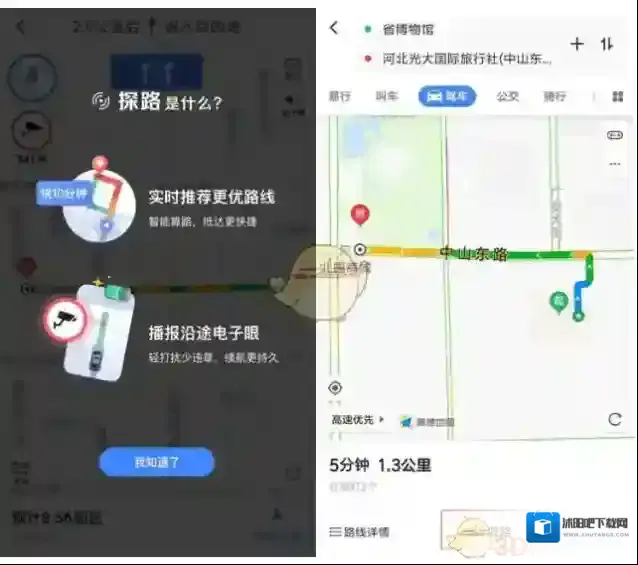
高德地图探路
高德地图的“探路”功能不同于常规的导航,它提供的信息以简洁为主:一方面是实时路况,当前方遇到拥堵路段的时候将会推荐更优路线,此外还有路口车道提示;另一方面是电子眼功能提示,其实也就是我们常说的“电子狗”,这对于老司机来说无疑更为实用。
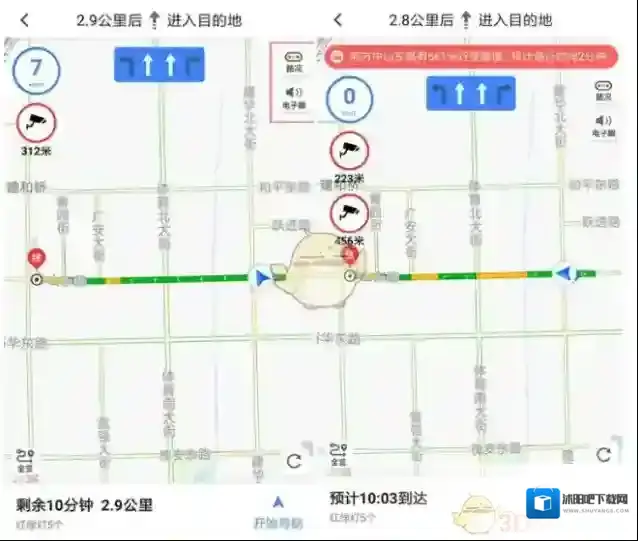
高德地图功能
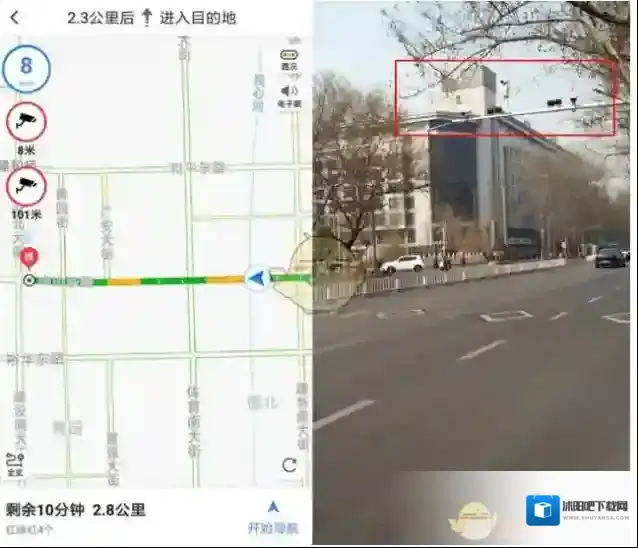
高德地图导航
交通管理制度日趋严格,路面上的电子眼呈现爆发式增多。即便是开车经过熟悉路段,交警部门也可能一夜之间就架上了探头,一旦老司机疏于观察,就有可能被电子眼拍到中招,丢分又丢钱。而“探路”功能及时提醒电子眼位置,可以提示老司机减少莫名违章。
在使用“探路”功能的过程之中,如果想要转为“导航功能”也非常简单,只需要点击“右下角”的实时导航即可开始。通过“导航”功能的设置中的信息可以看出,与“探路”功能相比,常规的“导航”更加详细且提示更加频繁,对于不熟悉的路段驾驶无疑更加合适。用户可以根据自身的需求,在“导航”与“探路”之中自有选择、切换。
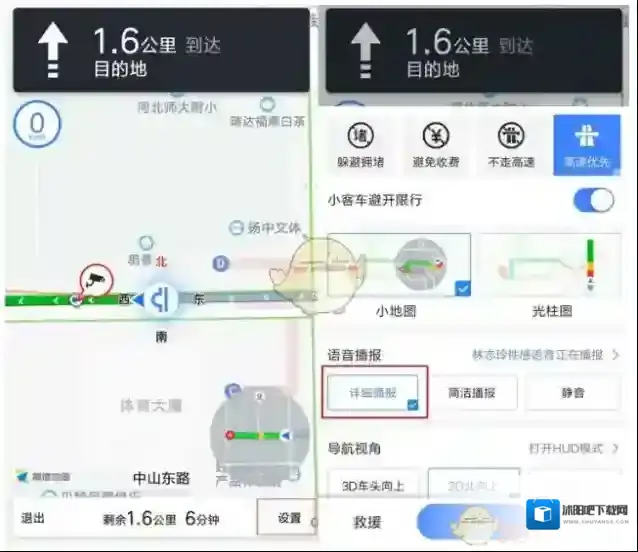
高德地图信息
高德地图新版本中推出的“探路”并非功能上的革新,但是却是依据老司机的行为习惯量身打造而成,提供的实时路况与电子狗功能,无疑更为契合熟路驾驶的需求,高德地图的人性化设计可见一斑。
高德地图停车记录编辑修改方法
首先,打开高德地图应用程序。进入主界面后,点击屏幕左上角的个人头像图标,进入个人中心页面。


点击某一条停车记录,进入该记录的详情页面。此时,您可以看到记录包含的基本信息,如停车时间、停车地点等。
要进行自定义,比如修改停车时长或添加备注等,点击页面右上角的“编辑”按钮。
在编辑页面,您可以对停车时间进行精确调整,如果您发现之前记录的停车时间有误。对于停车地点信息,若存在不准确的地方,也可以在此进行修改完善。
添加备注功能十分实用。您可以输入诸如停车时周边是否有施工影响、是否靠近某个特定建筑便于后续寻找车辆等信息。填写完毕后,点击“完成”保存修改。
另外,如果您想对停车记录进行分类管理,例如区分工作地停车、商场停车等。您可以在编辑页面中,通过给不同的停车记录添加标签来实现。点击“标签”选项,选择合适的标签,如“公司”“商场”等,方便您后续根据标签快速筛选和查看特定类型的停车记录。
而且,您还能根据自己的习惯,调整停车记录的显示顺序。长按某条记录并拖动,将其放置到您期望的位置即可。

通过以上这些自定义操作,您能让高德地图的停车记录更加贴合您的实际情况,无论是方便回顾停车经历,还是快速查找特定停车信息,都能更加得心应手,为您的出行提供更贴心的服务和便利。
