 沭阳吧下载网
《迅雷9》去除广告方法介绍
迅雷9去广告方法:
1、打开(安装)目录:X:Program Files (x86)Thunder NetworkThunder9Program(X为安装软件的盘符)
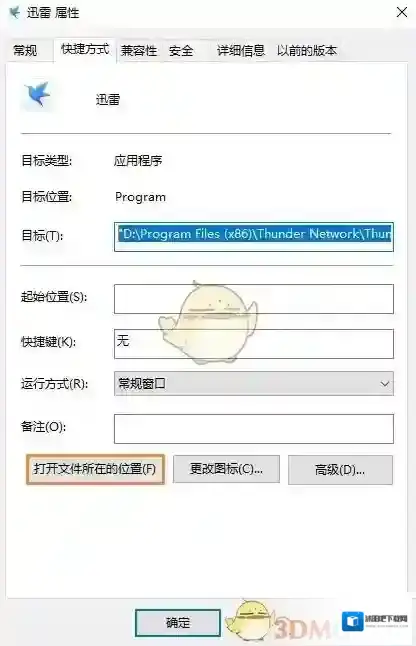
迅雷文件
在当前文件下找到XBrowser.exe(如果没有这个文件可以看下一步);复制一份作为备份,放到其他位置。备份好之后删除XBrowser.exe。

迅雷备份
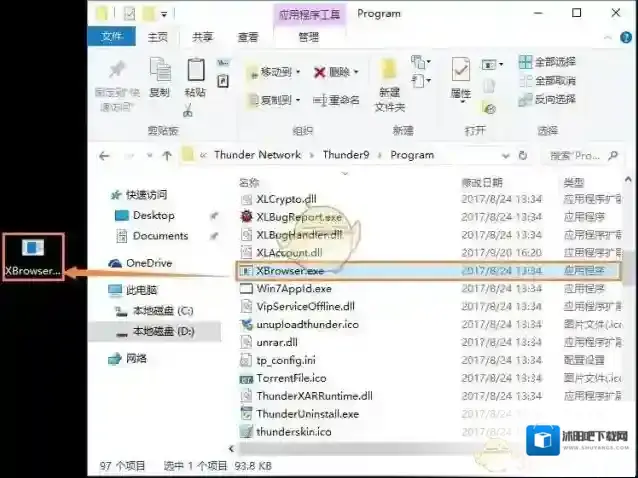
迅雷盘符
2、新建txt文件,重命名为XBrowser.exe(包括后缀名),将此文件放入:
X:Program Files (x86)Thunder NetworkThunder9Program
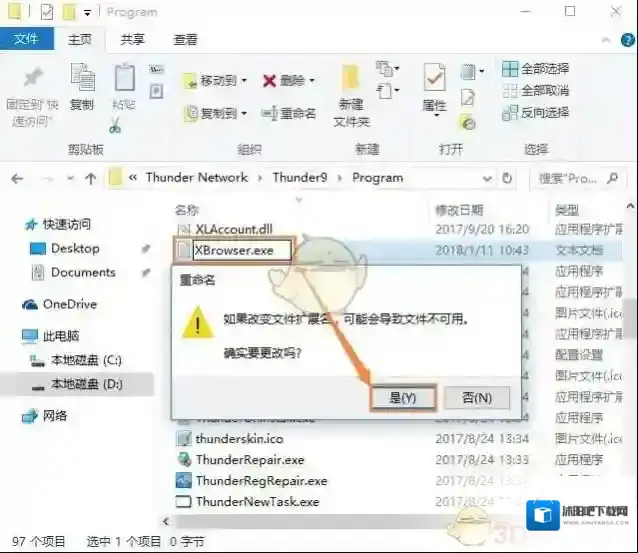
迅雷版本
3、打开目录:
X:Program Files (x86)Thunder NetworkThunder9ProgramTBC
找到ThunderBrowser.exe文件,(重复上个步骤)复制ThunderBrowser.exe备份之后,删除ThunderBrowser.exe;新建txt文件,并重命名为ThunderBrowser.exe.
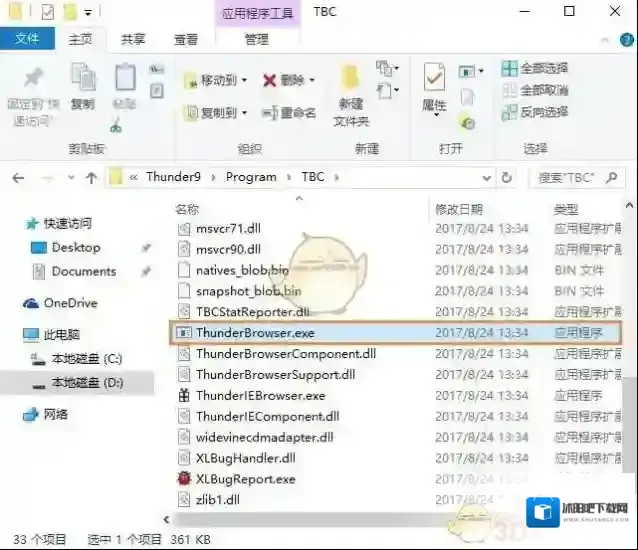
迅雷安装软件
注意:
● X为安装软件的盘符,比如C或者D。
● 备份文件只是为了防止失败,操作后打不开软件时需要恢复。
● 在以后的新版本和之前的版本不保证依然有效。
晋江文学城小说怎么下载
选择合适的下载方式
晋江文学城有多种下载途径可供选择。
手机端
如果你使用手机阅读晋江小说,可在晋江文学城 app 内进行下载。打开 app 后,找到心仪的小说,进入小说详情页,一般会有离线缓存选项,点击即可将小说下载到本地,方便在没有网络的情况下阅读。

电脑端
在电脑上下载晋江小说,可通过网页浏览器访问晋江文学城官网。找到想要下载的小说,有些小说页面会直接提供下载按钮,点击按提示操作即可。若没有直接下载按钮,可尝试使用一些网页下载工具,如迅雷等,复制小说网页链接,利用下载工具进行下载。
注意事项
在下载小说时,要注意版权问题。晋江文学城的部分小说可能存在版权限制,未经授权随意下载传播可能涉及侵权行为。请确保在合法合规的前提下进行下载操作,比如仅为个人阅读方便在有下载权限的情况下进行离线缓存。
同时,要注意从正规渠道下载晋江文学城的 app 或访问官网,避免从不明来源下载,以防遭遇恶意软件或虚假网站,导致个人信息泄露或遭受其他损失。
总之,通过选择合适的方式,如手机 app 离线缓存或电脑端利用下载工具在遵守版权规则的前提下,就能轻松从晋江文学城下载小说,尽情享受精彩的文学世界。无论是在旅途中、闲暇时光,都能随时随地沉浸在喜爱的小说情节之中,畅快阅读。
迅雷别人分享文件查看方法
在日常使用迅雷云盘时,有时会收到他人分享的文件,那么该如何查看这些文件呢?下面就为大家详细介绍。
接收分享链接
当别人通过迅雷云盘分享文件给你时,你会收到一个分享链接。这个链接是查看分享文件的关键入口。
打开迅雷云盘
确保你的手机或电脑上已安装并打开了迅雷云盘应用程序。

点击分享链接
将收到的分享链接粘贴到迅雷云盘的搜索框或指定位置。在电脑端,通常在云盘界面的上方或特定的分享入口处;在手机端,可能在主界面的相关按钮中。点击链接后,系统会自动跳转到对应的分享文件页面。
输入提取码(如有)
有些分享可能设置了提取码,以增加文件的安全性。如果遇到这种情况,在跳转页面中会提示输入提取码。按照分享者提供的提取码准确输入,然后点击确定。
查看分享文件
成功输入提取码后,即可进入分享文件的页面。在这里,你可以看到分享者提供的所有文件和文件夹。点击文件即可开始查看或下载。如果是视频文件,支持在线播放;文档类文件可直接在云盘中查看内容。
下载文件(可选)

管理分享文件
在查看分享文件的页面,你还可以对文件进行一些管理操作。比如重命名文件、移动文件到其他文件夹、删除文件等(具体操作权限可能因分享者设置而有所不同)。