沭阳吧下载网
美图秀秀旋转拼图方法技巧指南
《美图秀秀》是一款修图软件,拼图功能深受大家喜爱,做出来的效果确实挺好看。但有时候细节上会有点小问题,比如说某张照片角度不太理想,需要单独旋转一下才行。这个需求其实挺常见的,今天小编就来讲讲具体的操作方法。感兴趣的网友跟着小编继续往下看吧!
在当今这个视觉至上的时代,美图秀秀作为一款广受欢迎的照片编辑软件,提供了丰富的功能来满足用户对照片的个性化需求。其中,拼图功能因其能够将多张照片组合在一起,创造出独特的视觉效果而受到许多用户的喜爱。然而,对于想要进一步调整拼图布局的用户来说,了解如何旋转拼图中的单张照片就显得尤为重要了。下面,我们将详细介绍如何使用美图秀秀中的工具来实现这一功能。

首先,打开美图秀秀软件,并选择你想要制作拼图的照片。接着,进入拼图模式,从软件提供的多种拼图样式中选择一个你喜欢的布局。一旦拼图创建完成,你会看到所有照片被放置在一个固定的框架内,形成了一个新的图像作品。
接下来是关键步骤:旋转照片。要实现这一点,你需要点击你想要旋转的照片,使其成为当前操作的对象。在美图秀秀的工具栏中,找到并点击“旋转”按钮。此时,软件会提供几个预设的角度选项供你选择,如90度、180度等。此外,还可以通过拖动旋转手柄来进行更精细的角度调节,直到达到你满意的效果为止。值得注意的是,在进行旋转操作之前,确保已经选中了正确的照片,以免误操作影响其他图片的位置或角度。
完成上述步骤后,你可以继续利用美图秀秀的其他功能,如调整亮度、对比度或是添加边框和滤镜等,来进一步美化你的拼图作品。最后,别忘了保存你的创作成果。

总之,通过掌握美图秀秀中旋转拼图照片的方法,用户可以更加自由地发挥创意,创作出独一无二的照片拼贴作品。这不仅能够提升个人照片的观赏性,还能为日常生活增添更多乐趣。
《美图秀秀》修改像素方法
1、打开美图秀秀,点击图片美化;

2、然后进入到选择图片的页面中,点击图片;

3、进入到编辑图片的页面中点击编辑;

4、进入到编辑功能区点击像素修改;
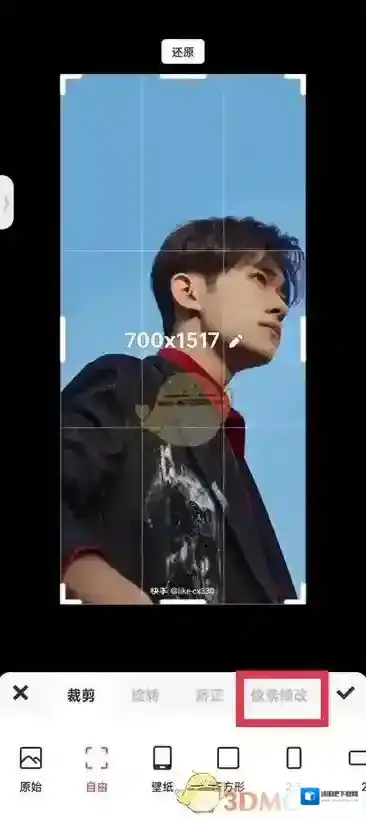
5、点击过后再点击修改像素;

6、最后在跳转的页面中设置好像素点击对号图标即可。

本文内容来源于互联网,如有侵权请联系删除。