沭阳吧下载网
美图秀秀旋转图片技巧教程
《美图秀秀》是一款图像处理工具,旋转图片功能使用频率很高。小编注意到很多新手不太清楚具体怎么操作,今天就把步骤整理出来分享给大家。从打开软件导入图片开始,到选择合适的旋转方式,再到保存处理结果,整个流程清晰易懂。感兴趣的小伙伴跟着小编一同来下文看看吧!
在日常使用图片的过程中,我们常常会有旋转图片的需求,比如调整图片方向使其符合我们的视觉习惯,或者让图片在特定场景下呈现出最佳效果。而美图秀秀作为一款功能强大且广受欢迎的图像处理软件,提供了简单便捷的旋转图片方法。下面就为大家详细介绍具体操作步骤。
打开美图秀秀并导入图片
首先,在电脑上找到美图秀秀的应用图标,双击打开软件。进入主界面后,点击界面左上角的“打开”按钮,在弹出的文件选择框中,找到你想要旋转的图片所在位置,选中该图片后点击“打开”,即可将图片导入到美图秀秀中。
进入旋转操作界面
图片导入成功后,在美图秀秀的界面上方找到“美化图片”选项并点击。进入美化图片页面后,你会看到图片显示在编辑区域。此时,在界面左侧的工具栏中,找到“旋转”工具图标,点击它就能进入图片旋转操作界面啦。
选择旋转方式
在“旋转”工具的操作区域,有多种旋转方式可供选择。
– 自由旋转:如果你想根据自己的需求自由调整图片的角度,比如将图片倾斜一定角度营造出独特的视觉效果,就可以选择“自由旋转”。点击“自由旋转”按钮后,鼠标指针会变成旋转图标,按住鼠标左键并拖动图片,即可自由旋转图片到你想要的角度,调整好后松开鼠标左键即可。
– 顺时针旋转:当你需要将图片按照顺时针方向旋转一定角度时,直接点击“顺时针旋转”按钮,每点击一次,图片就会顺时针旋转90度。
– 逆时针旋转:与顺时针旋转相反,若要使图片逆时针旋转,点击“逆时针旋转”按钮,同样每次点击图片会逆时针旋转90度。
调整旋转角度(自由旋转时)

对于自由旋转方式,如果你对旋转角度有更精确的要求,可以在界面上方的角度输入框中手动输入想要旋转的角度数值,然后按下回车键,图片就会按照你设定的角度进行旋转。
保存旋转后的图片
完成图片旋转操作后,觉得效果满意了,就可以点击界面右上角的“保存与分享”按钮。在弹出的保存设置窗口中,选择你想要保存的图片格式(如常见的jpeg、png等),设置好保存路径和文件名,最后点击“保存”按钮,旋转后的图片就会被成功保存到你指定的位置啦。
通过以上简单的几个步骤,就能轻松利用美图秀秀实现图片的旋转操作。无论是日常的照片处理,还是制作个性化的图片素材,美图秀秀的旋转功能都能满足你的需求,让你的图片展现出不一样的风采。快来试试吧!
《美图秀秀》修改像素方法
1、打开美图秀秀,点击图片美化;

2、然后进入到选择图片的页面中,点击图片;

3、进入到编辑图片的页面中点击编辑;

4、进入到编辑功能区点击像素修改;
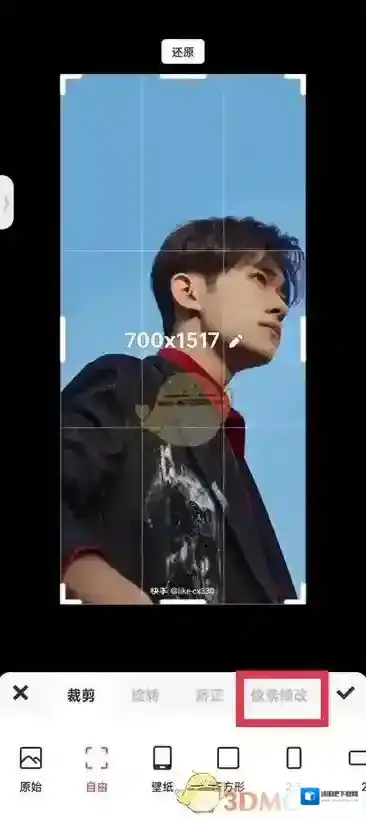
5、点击过后再点击修改像素;
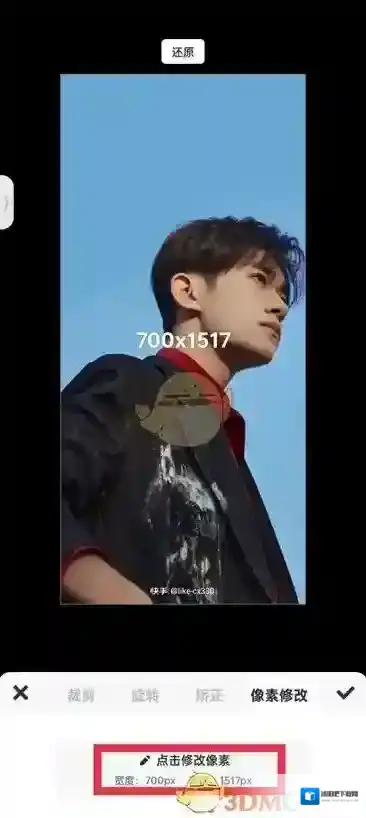
6、最后在跳转的页面中设置好像素点击对号图标即可。

本文内容来源于互联网,如有侵权请联系删除。