 沭阳吧下载网
利用爱思助手将手机电子书导出到电脑的方法

爱思助手导出
这一次就给大家演示一下怎么使用爱思助手将手机电子书导出到电脑中吧。鼠标点击爱思助手主界面左边管理功能分类中的电子书,打开手机电子书管理界面;
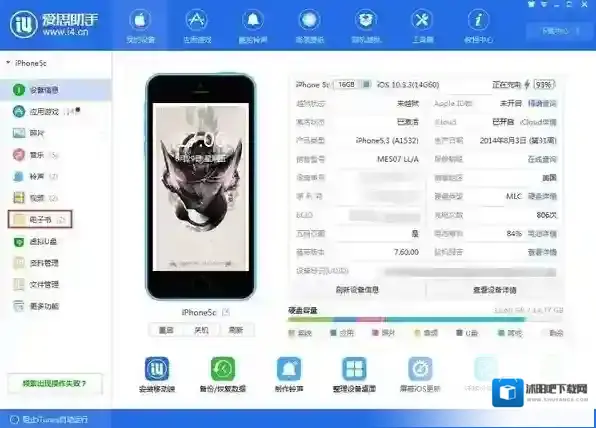
爱思助手手机电子书
在爱思助手手机电子书管理界面中,我们可以看到爱思助手识别出iPhone手机中有两个PDF电子书文件。我们可以对这两个PDF进行删除和导出的操作。当然也可以将电脑中的PDF电子书导入到手机中;
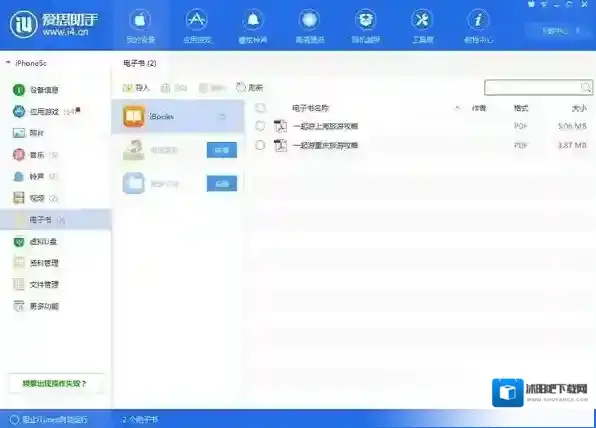
爱思助手电子书
点击勾选想要导出到电脑中的PDF电子书。然后点击手机电子书管理界面中的导出,就可以将手机电子书导出到电脑中;
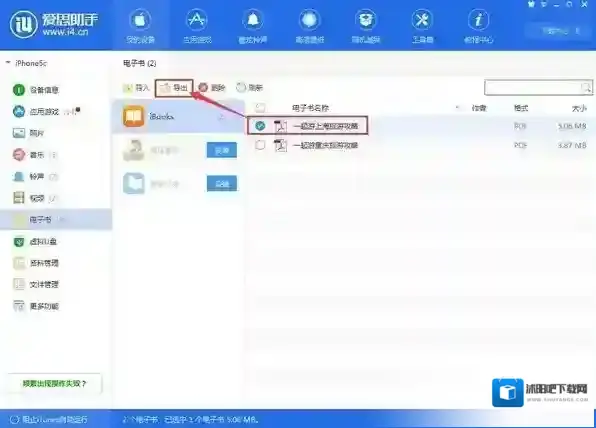
爱思助手就可以
这时候爱思助手会弹出导出电纸书文件夹选择窗口。在文件夹选择窗口中点击选择想要用来保存从手机导出的PDF电子书的文件夹,然后点击确定,就可以指定PDF电子书输出路径;
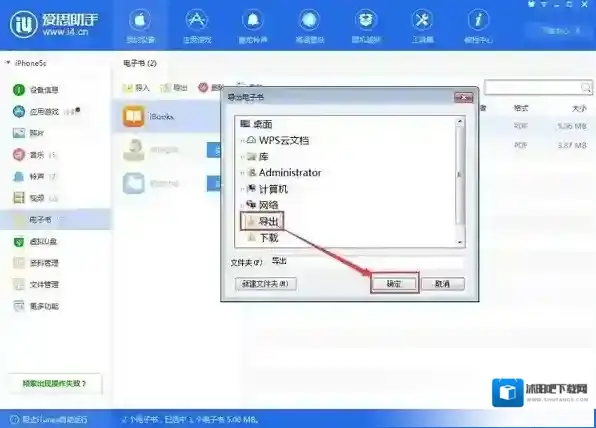
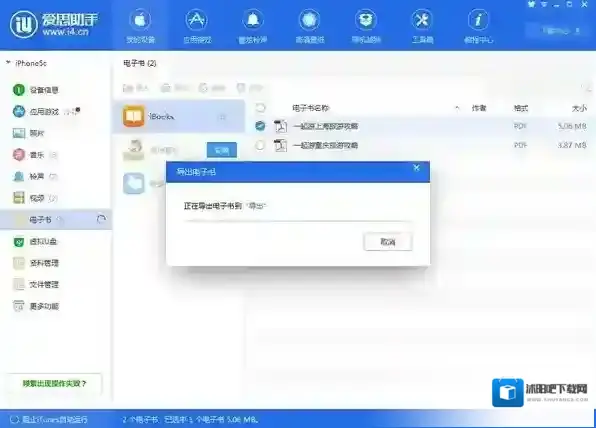
爱思助手正在将机PDF电子书导出到电脑中,电子书导出需要一定的时间,请等待导出任务完成;
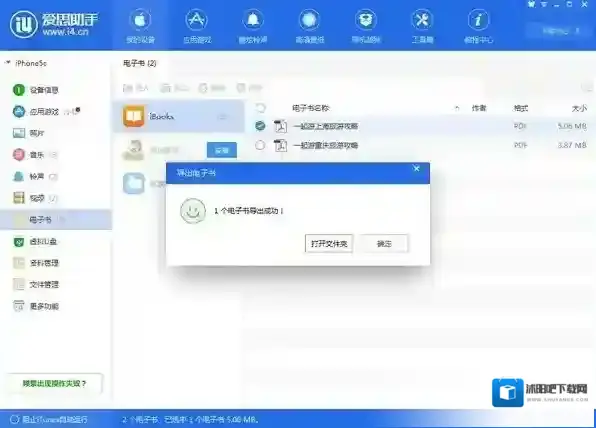
电子书导出完成,这时候爱思助手会提示1个电子书导出成功!点击打开文件夹就可以打开PDF电子书输出路径文件夹;
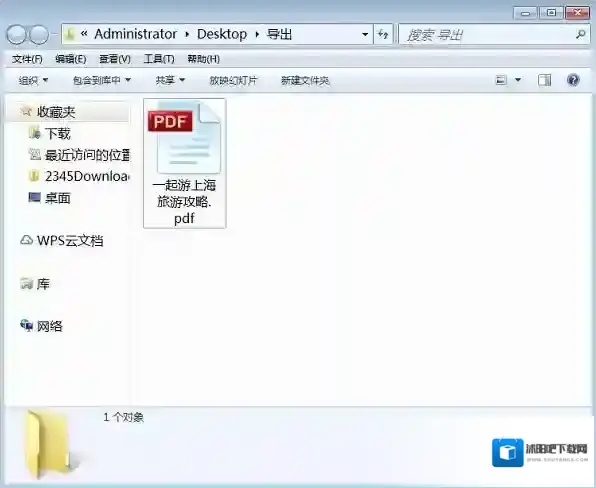
我们在电脑文件夹中就可以看到使用爱思助手从iPhone手机中导出得到的手机电子书了。
《爱思助手》验机功能已暂停解决办法
爱思助手验机功能已暂停是爱思助手暂时获取不到设备数据,无法进行验证用户的手机情况。解决办法如下:
1、用户可以尝试重启设备再重新连接爱思,就可以正常的进行使用验机功能
2、您还可以检查下当前使用的是否是爱思助手最新版:点击右下方的检查更新,更新到最新版之后,再查看验机报告。
本文内容来源于互联网,如有侵权请联系删除。
《爱思助手》无法绑定AppleID解决办法
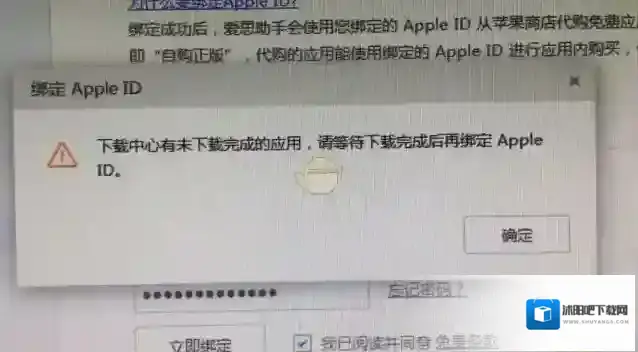
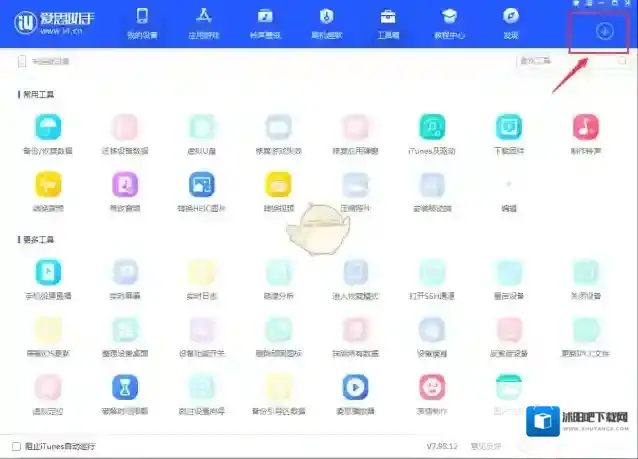
1、在爱思助手绑定Apple ID时,提示下载中心有未下载完成的应用怎么办,这个时候无法绑定AppleID,需要先前往苹果应用商城将应用下载完毕,或者取消下载。
本文内容来源于互联网,如有侵权请联系删除。
相关推荐