 沭阳吧下载网
《斗鱼》直播伴侣的使用教程
1、首先你需要1个斗鱼帐号来登录,没有的先注册个

斗鱼直播
2、选择游戏你所需要直播的游戏
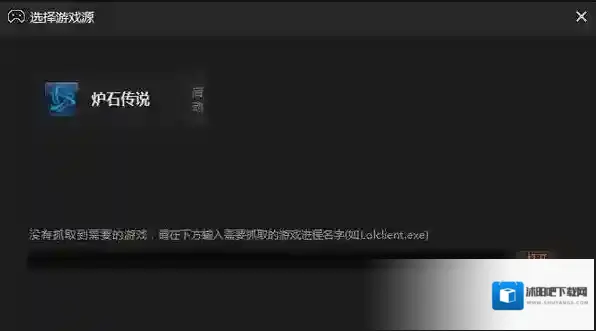
点击伴侣界面下方的选择游戏,系统会自动抓取目前你程序中打开的游戏,点击启动,伴侣便会出现你的游戏画面
斗鱼设置
3、直播画面截取
截取屏幕:当然,如果你有桌面或者除游戏外其他内容的录制需求,或者有游戏无法识别,可以选择截取屏幕选项。(需把游戏设置为无边框或者窗口化)
全屏截取,顾名思义,既是伴侣获得你的全屏画面,你的屏幕出现什么,你的直播间中便出现什么内容。截取录制,便是截屏的意思,你可以在屏幕中选取任意区域进行直播,选取什么内容,直播间便播出什么内容。
4、 窗口选择
伴侣会判定你目前已经打开的窗口,简单,明了,想录哪个窗口内容就录哪个窗口内容。
5、画面修饰设置
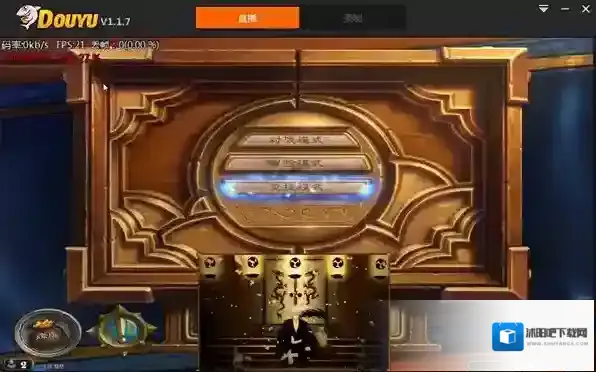
视频、摄像头、文字、图片,点击即可选择添加,添加的内容可以在伴侣的预览画面中调整大小和位置。
斗鱼视频
斗鱼直播伴侣系统设置
点击直播伴侣界面右下角的设置后,可以看到直播伴侣关于视频、直播和设备的设置。
a. 视频设置
斗鱼伴侣
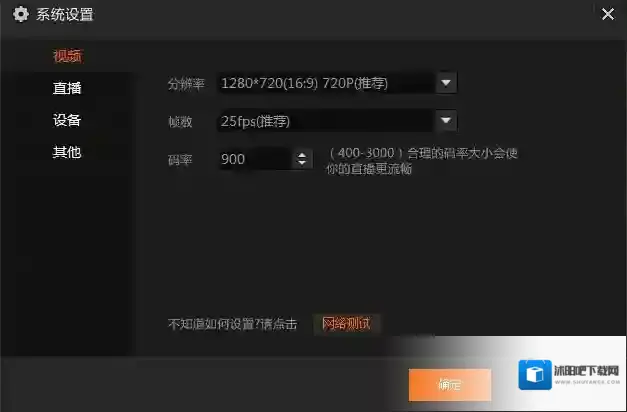
视频设置界面,大家可以调整视频直播的画面,系统默认会有推荐数值,适应多数主播的直播条件,而网络和机器情况良好的主播们,可以自行调整视频参数来适应自己的直播需求。不过就算您不懂参数也没关系,伴侣特别提供系统自动判定功能,您不知道怎么设置?没关系,点击网络测试按钮,伴侣即会检测您的上传速度,来自动调整您网络的最优方案,无需费神,一键搞定。
b. 直播设置
直播设置里,调整鼠标显示、Aero效果等选项。
一般没有特殊问题,无需调整。
c. 设备设置
麦克风为直播时加入您的麦克风。
音量调节为直播时加入您电脑中非麦克风的其他声音(包括游戏声音、音乐)。
直播伴侣默认选择可用的设备,如果选择失败,请手动切换尝试即可。

斗鱼点击
当麦克风或系统声音存在并被直播伴侣抓取成功时,界面相应的图标下的会有相应的绿条。
d.其他设置
你可以在其他设置中设置直播的快捷键,以及录像的保存地址。
开始直播

第一步:点击 进入直播间 按钮,到个人直播间页面开启直播间

第二步:点击 直播开关 按钮,开启直播。
第三步:返回斗鱼伴侣界面,点击右下角开始直播按键,等待网络,连接成功后,即可在自己的直播间内看到目前的直播画面了。
也就您已经可以开始了您的主播之旅。
第四步:点击 开启弹幕助手 ,开启弹幕助手,弹幕助手能接收观众在直播间发的弹幕,主播不用切换即可和用户互动。
弹幕助手的设置功能在斗鱼伴侣的个人头像那块区域,只要在区域内点击鼠标右键,即可开启弹幕伴侣相关设置。

目前弹幕支持的设置内容:
鱼丸赠送自动答谢设置。
弹幕内容左右边显示设置。
字体颜色设置。
背景透明度设置。
《斗鱼》直播记录查看方法

1、首先打开斗鱼,打开后点击底部的我的

2、打开我的页面后,再点击下方的我是主播

3、点击后,再下拉页面至底部

4、下拉页面至底部后,再点击列表中的直播记录

5、打开直播记录后,即可看到最近的直播时间和时长。

本文内容来源于互联网,如有侵权请联系删除。
相关推荐